ECCジュニア YouTubeアップロード方法

Youtubeに動画をアップロードするには、Gmailアドレス(Googleアカウント)が必要になります。
すでにGmailアドレスをお持ちであれば、そのアドレスを使用して動画のアップロードを行うことが出来ます。
※Gmailアドレスを取得済でYoutubeにログインされている方は、「3.動画をアップロードする」からお読みください。

youtube画面右上にある「ログイン」をクリック
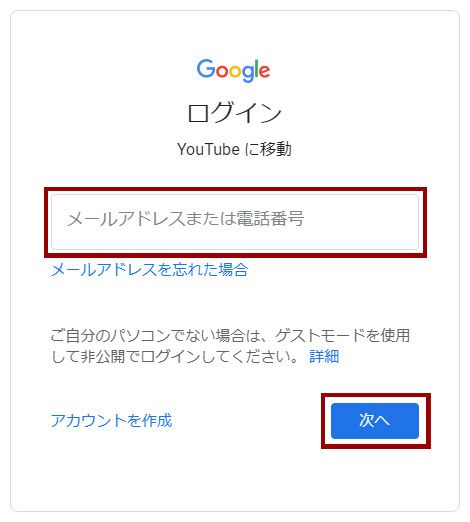
Gmailアドレスを入力し、「次へ」をクリック
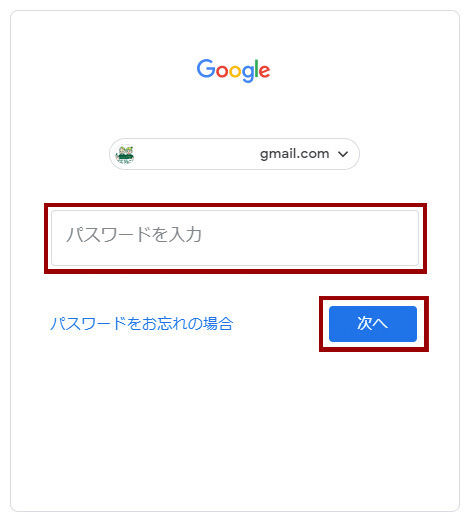
Gmailアドレスのパスワードを入力し、「次へ」をクリックするとログインできます。
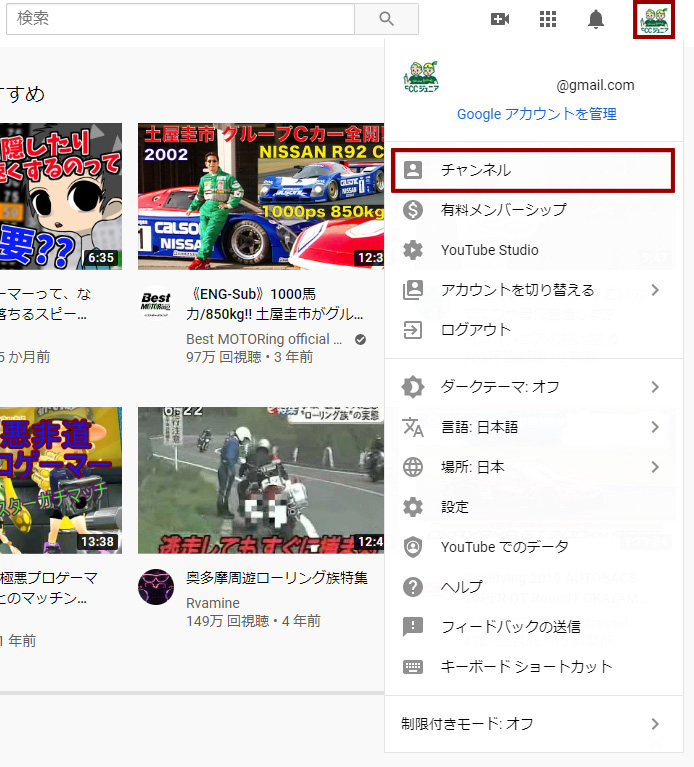
youtube画面右上にある、アイコン画像をクリックするとメニューが開きます。
メニューの「チャンネル」をクリックします。
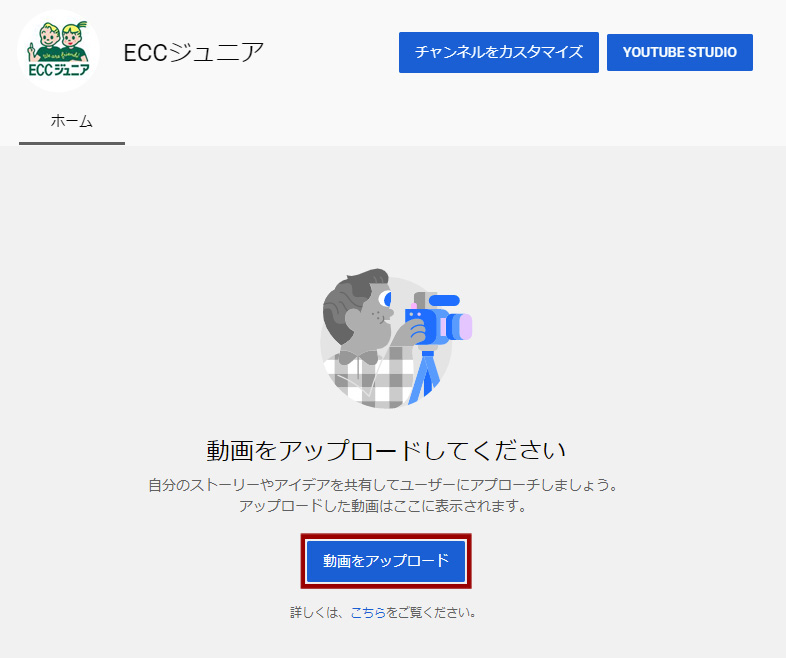
動画アップロード画面が開きます。
「動画をアップロード」をクリックすると動画ファイルを選択する画面が開きます。
「チャンネルをカスタマイズ」をクリックすると、Youtubeチャンネル名やチャンネルの説明などを編集することができます。
チャンネル名は「ECCジュニア教室〇〇教室」等、教室名を入れることを推奨させていただきます。
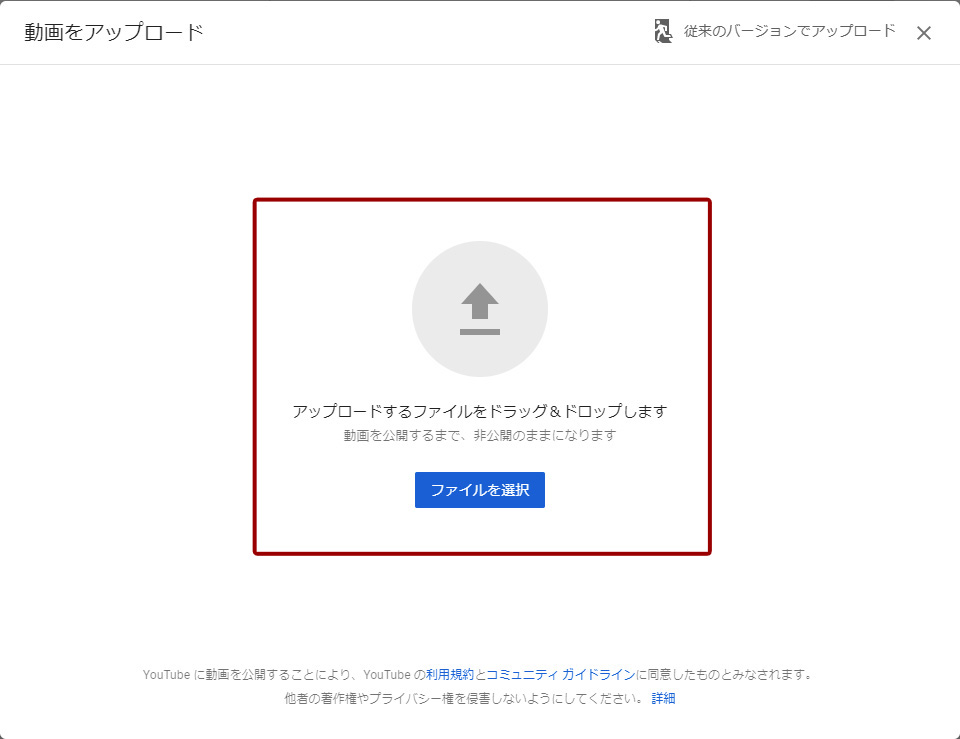
「ファイルを選択」をクリックしアップロードする動画を選択します。
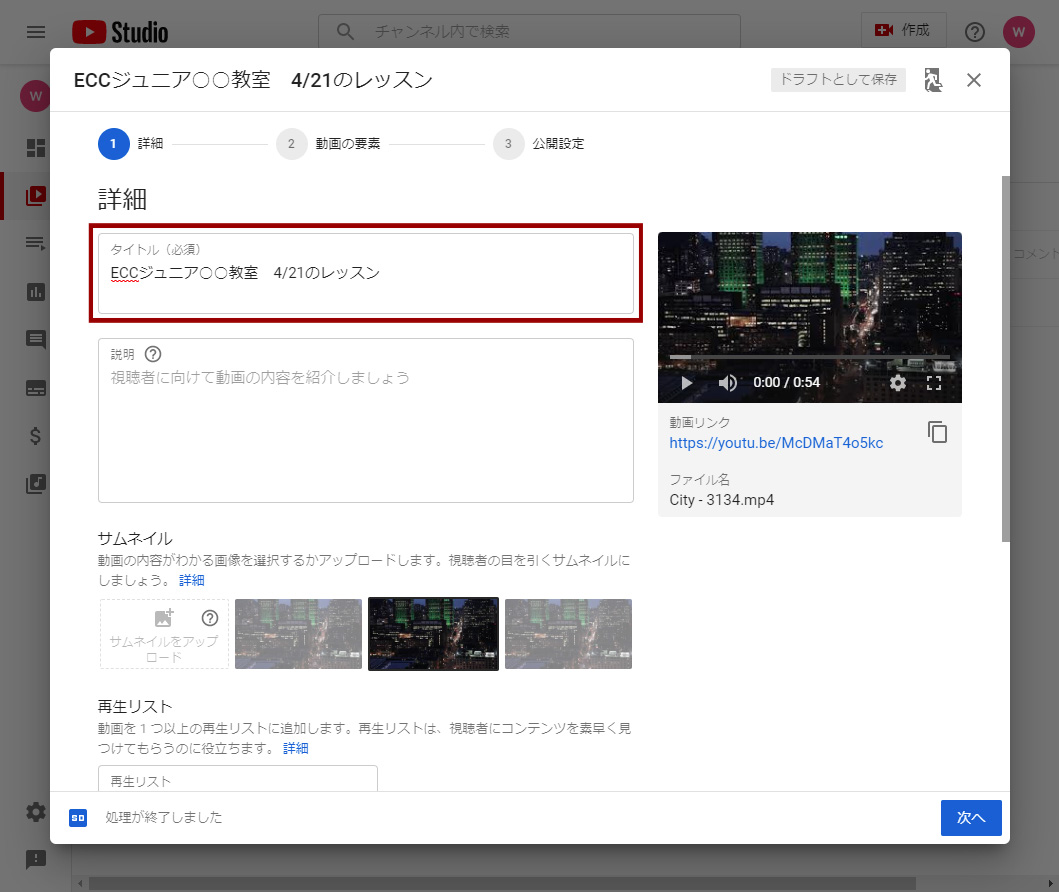
画面が変わったら、アップロードした動画のタイトル(必須)を入力してください。
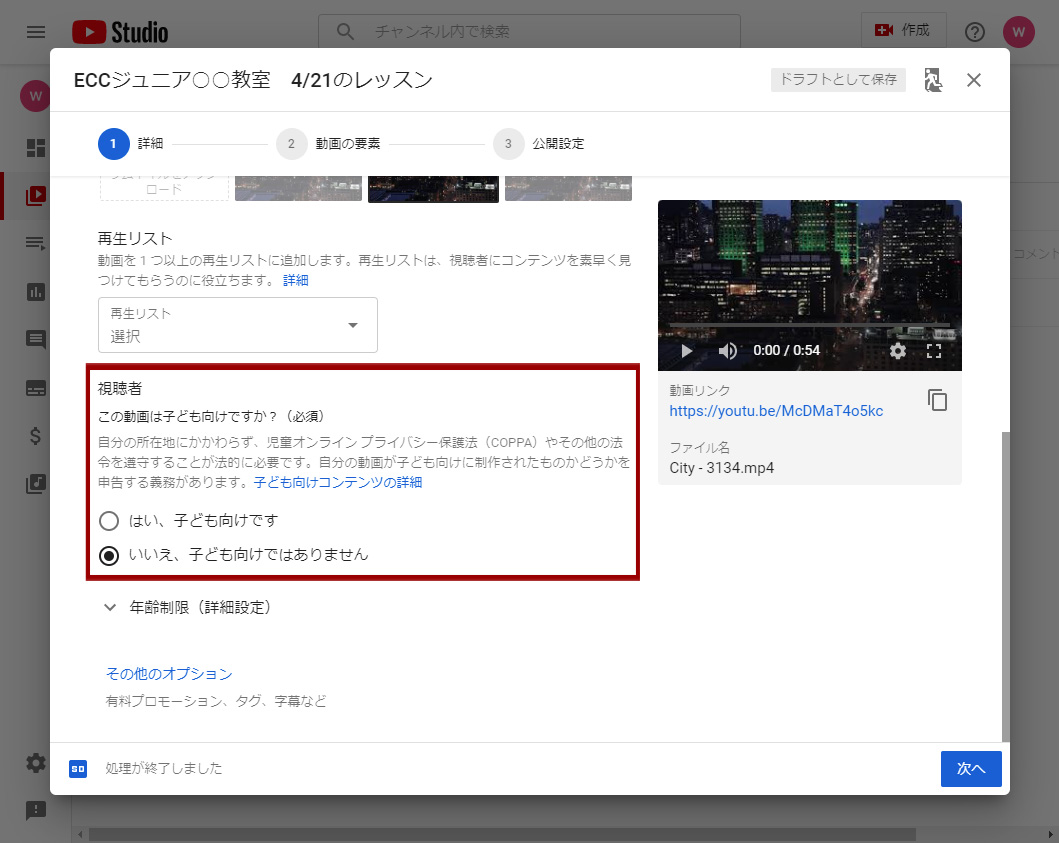
タイトル記入後、下にスクロールし、「この動画は子ども向けですか?(必須)」という項目の「いいえ、子ども向けではありません」にチェックを入れ「次へ」をクリックします。
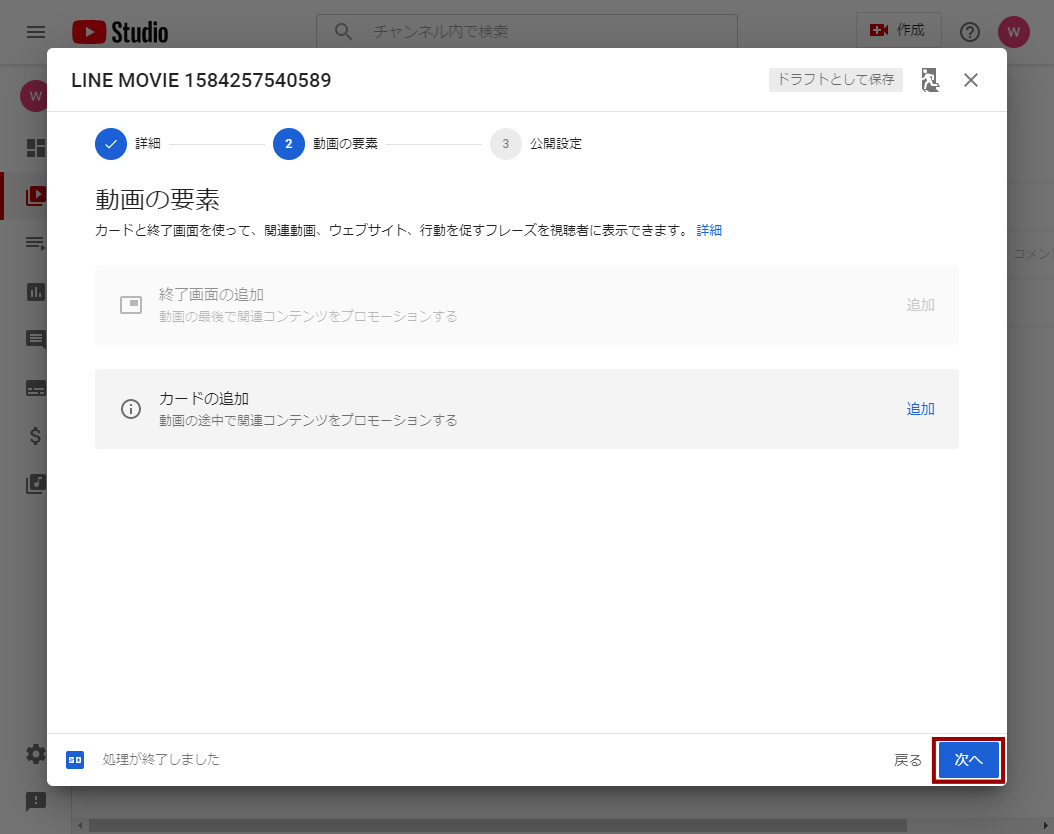
「動画の要素」のページが開きますが、このページは何もせず「次へ」をクリックします。
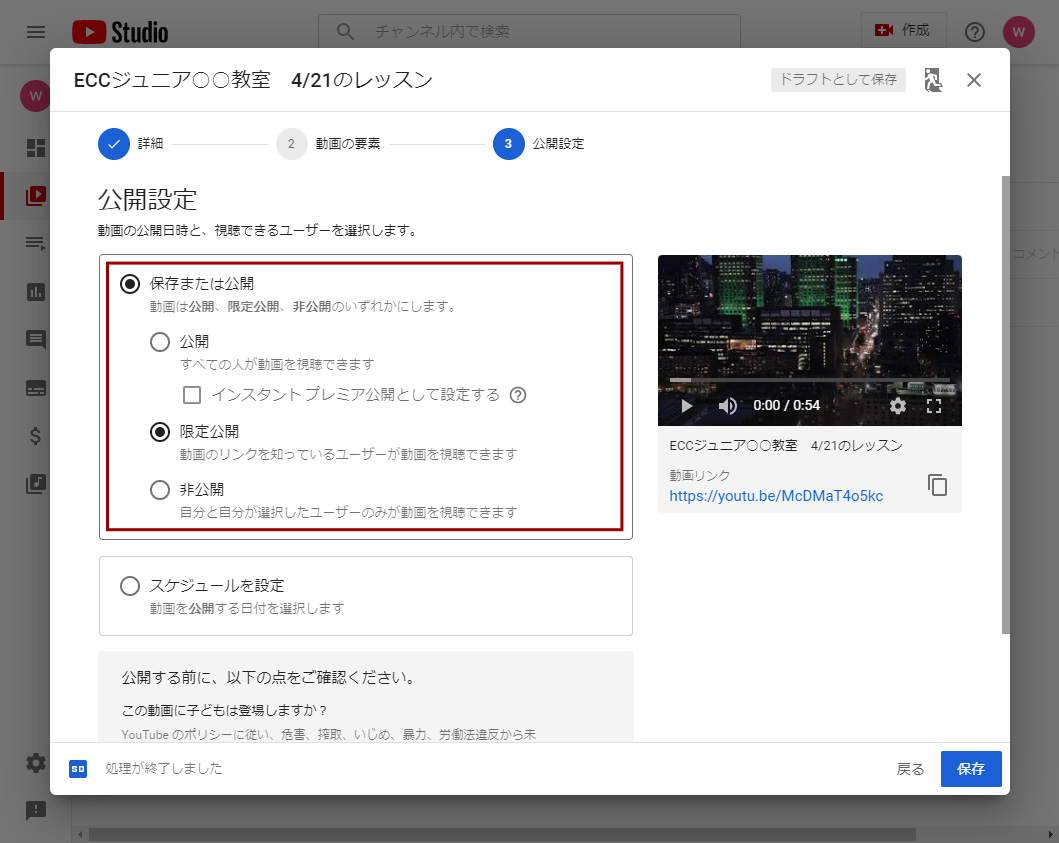
「公開設定」のページでは、「限定公開」にチェックを入れて、保存をクリックします。
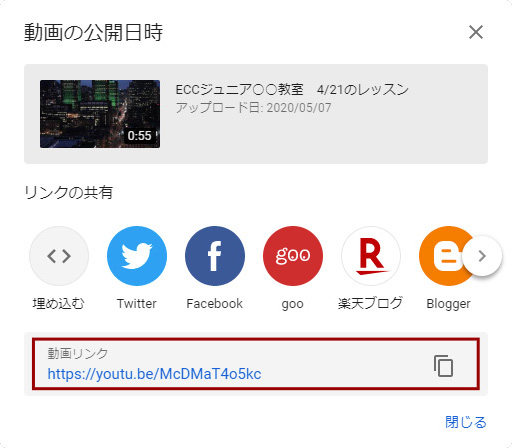
保存ができたら、動画のアップロードは完了になります。
下部にあるURLをコピーして、依頼フォームにペーストしてご依頼ください。
※レッスンの様子の掲載に際しては、必ず事前に保護者の承諾を得る必要があります。
また、教材の一部を掲載することはできますが、そのまま教材として使用できる程度に大部分を掲載することはできません。
詳しくは『ECCジュニア・BS・シニア 運営・管理マニュアル』記載の「16.ソーシャルメディアポリシー」をご確認ください。
下記のデータ転送サービスをご利用いただき、メールにてご依頼ください。
※弊社にてYouTubeへアップロードさせていただき掲載いたします。
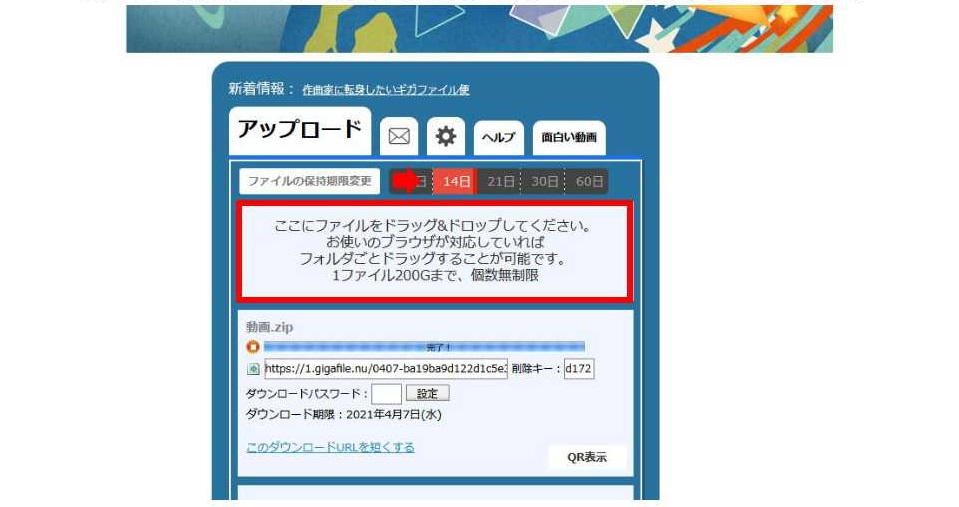
①下記のホームページを開く。
ギガファイル便:http://gigafile.nu/
②ファイルの保持期限を「14日」以降へ変更。
③赤枠の部分に該当の動画ファイルをドラッグ&ドロップする。
※スマホの場合、「ファイルを選択」という白いボタンをクリックしてください。
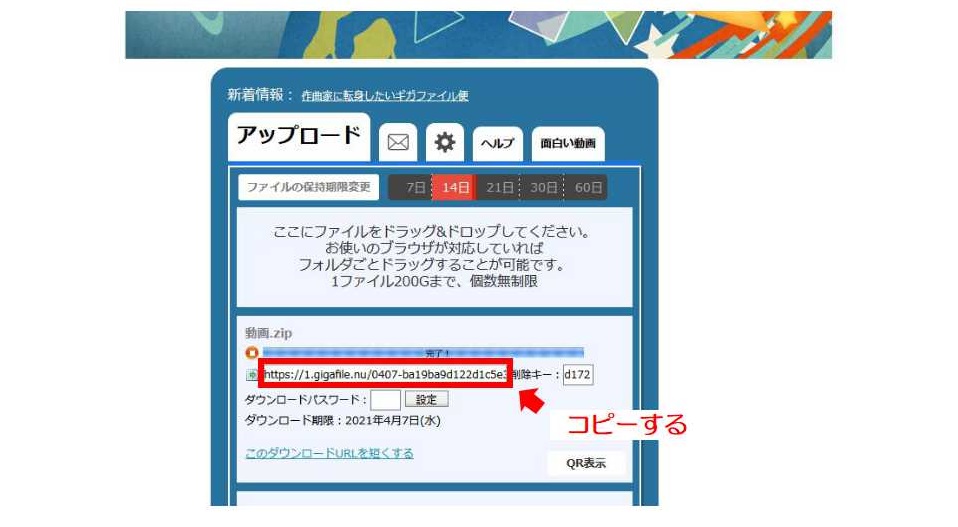
④「完了!」の文字の下にある赤枠の httpから始まるURLをコピーしてください。
⑤コピーしたURLをメールに貼り付け、弊社宛てにお送りください。
その際に「教室コード」「教室名」「記事タイトル」をご記入ください。
宛先:support@eccjuniorbs.jp
Youtubeに動画をアップロードするには、Gmailアドレス(Googleアカウント)が必要になります。
すでにGmailアドレスをお持ちであれば、そのアドレスを使用して動画のアップロードを行うことが出来ます。
お使いのスマートフォンで「Youtube」アプリを起動します。
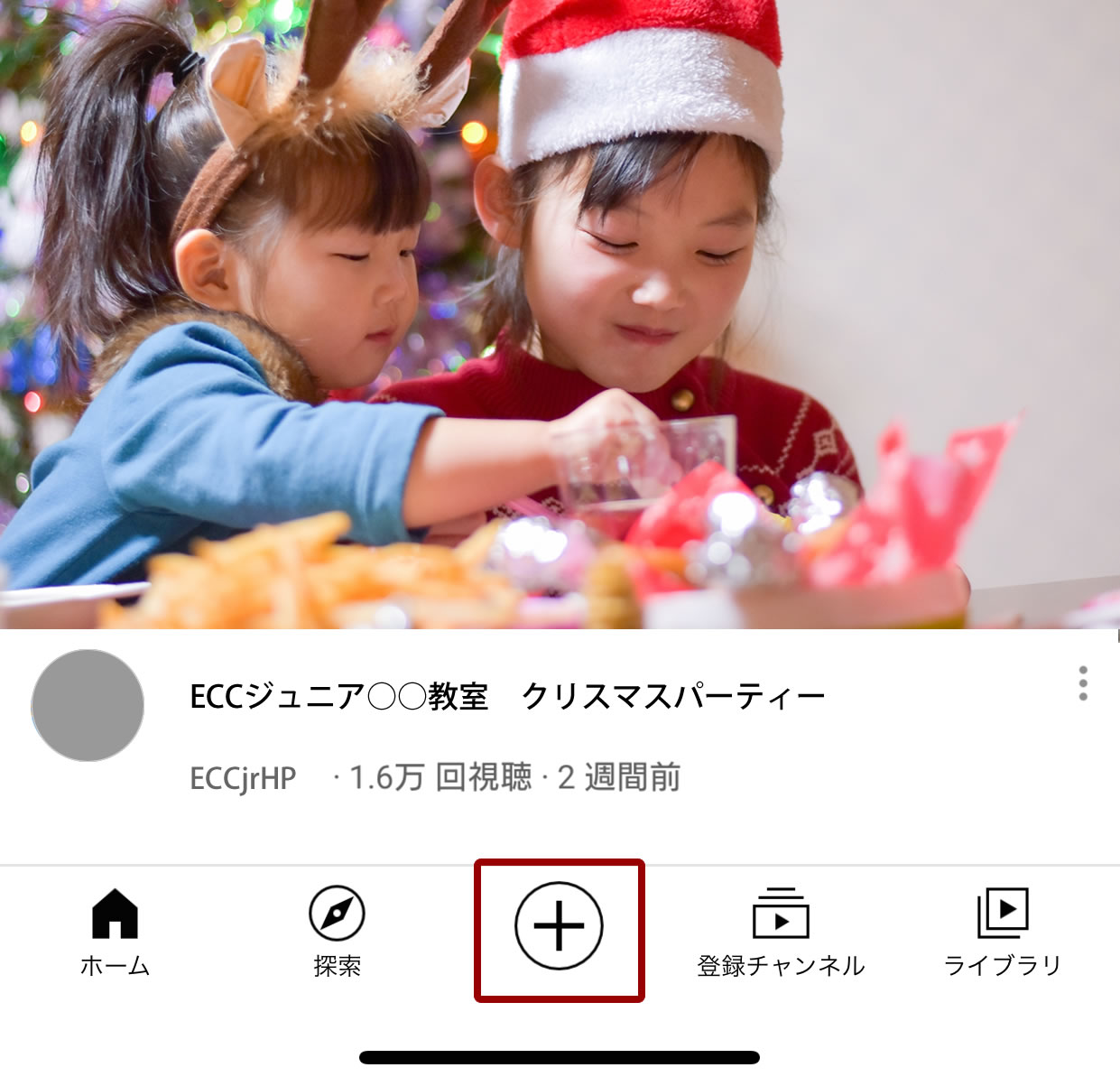
アプリ画面最下部にある、「プラスアイコン」をタップします。
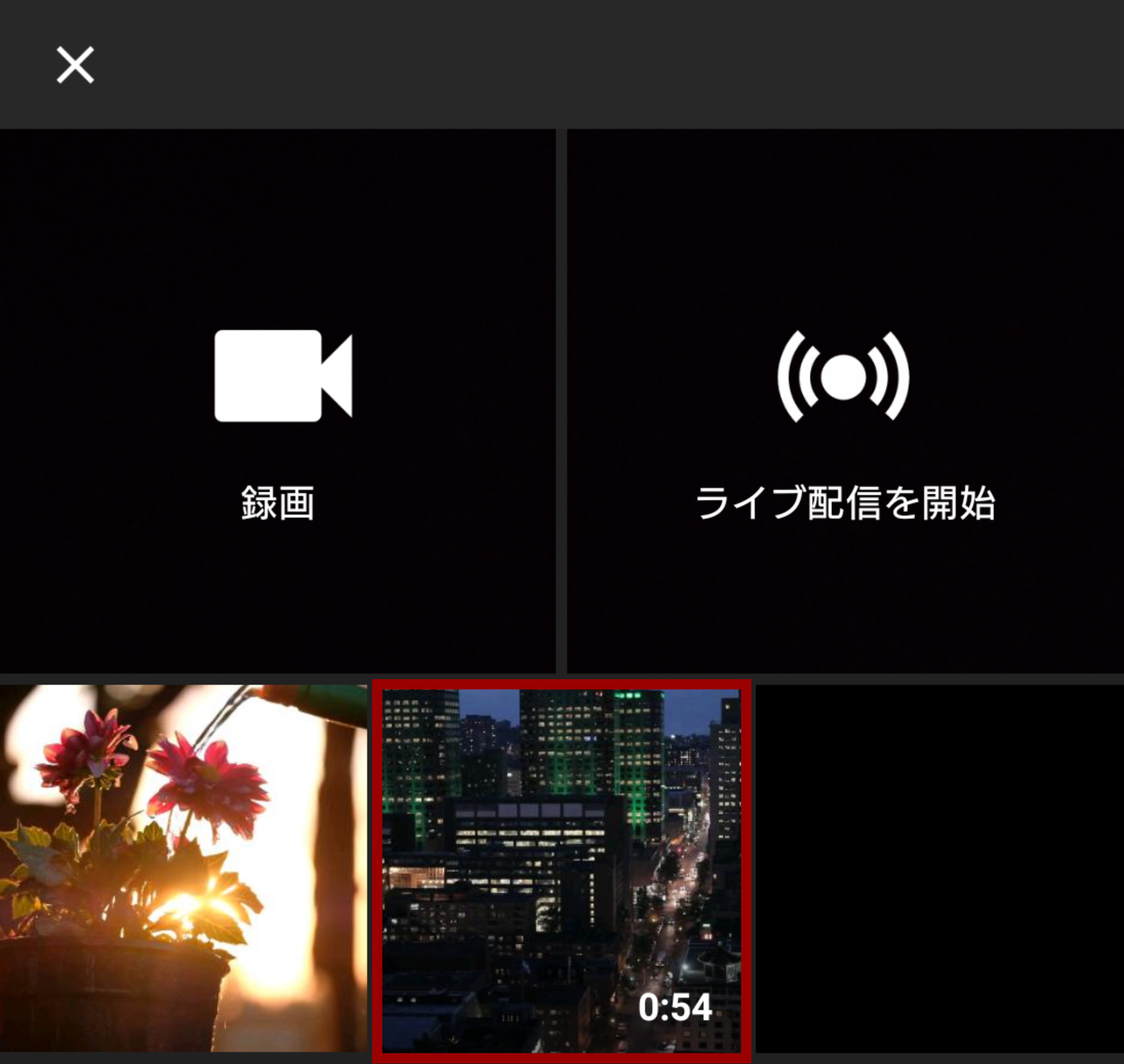
お使いの端末に保存されている動画一覧が表示されますので、アップロードしたい動画を選択します。
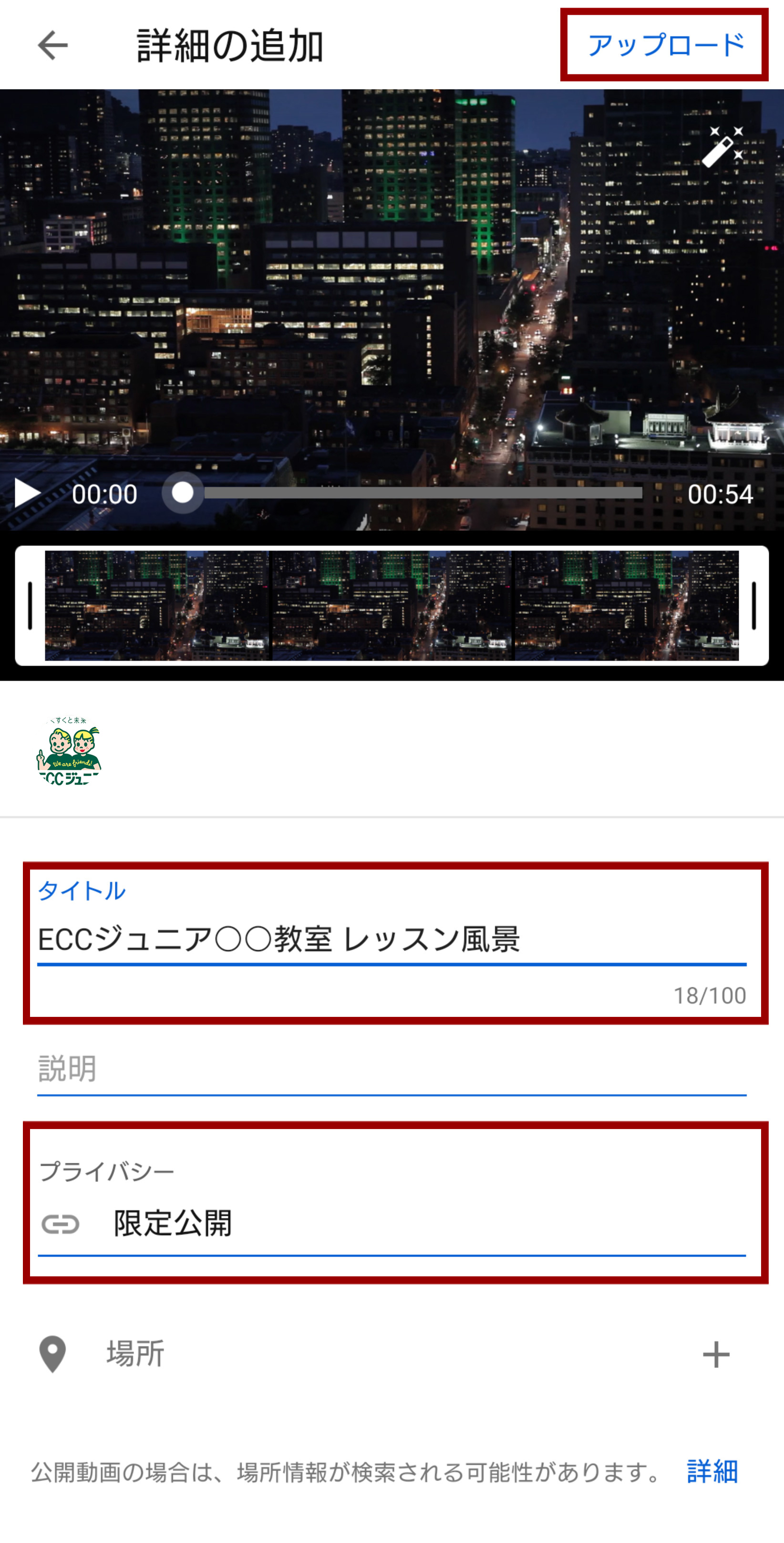
「タイトル」を入力し、「プライバシー」の項目を「限定公開」にし、ページ上部の「アップロード」をタップします。
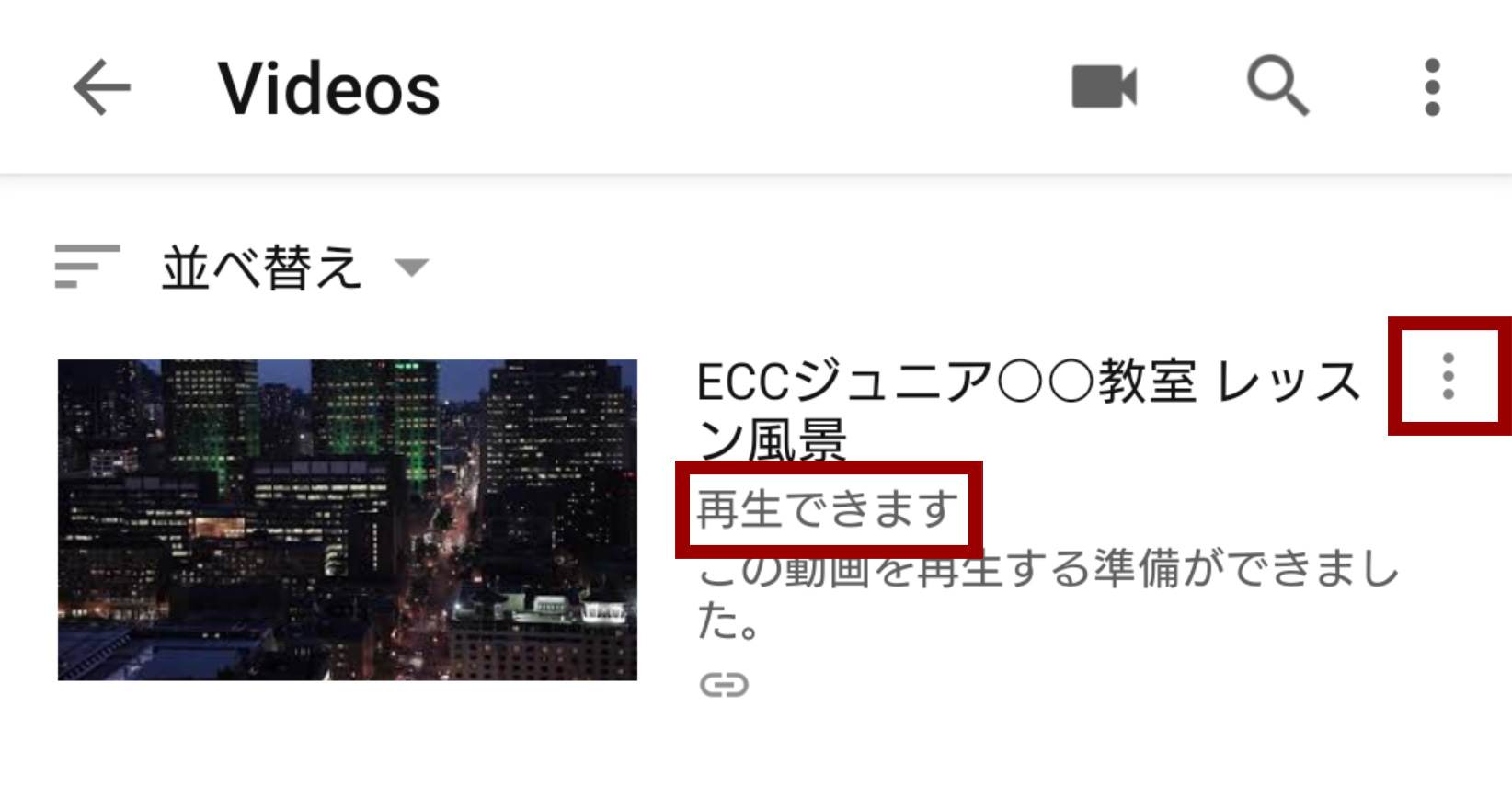
「再生できます」と表示されたらアップロードの完了です。
動画のアップロードが完了したら、動画の右上にある「メニューボタン」をタップします。
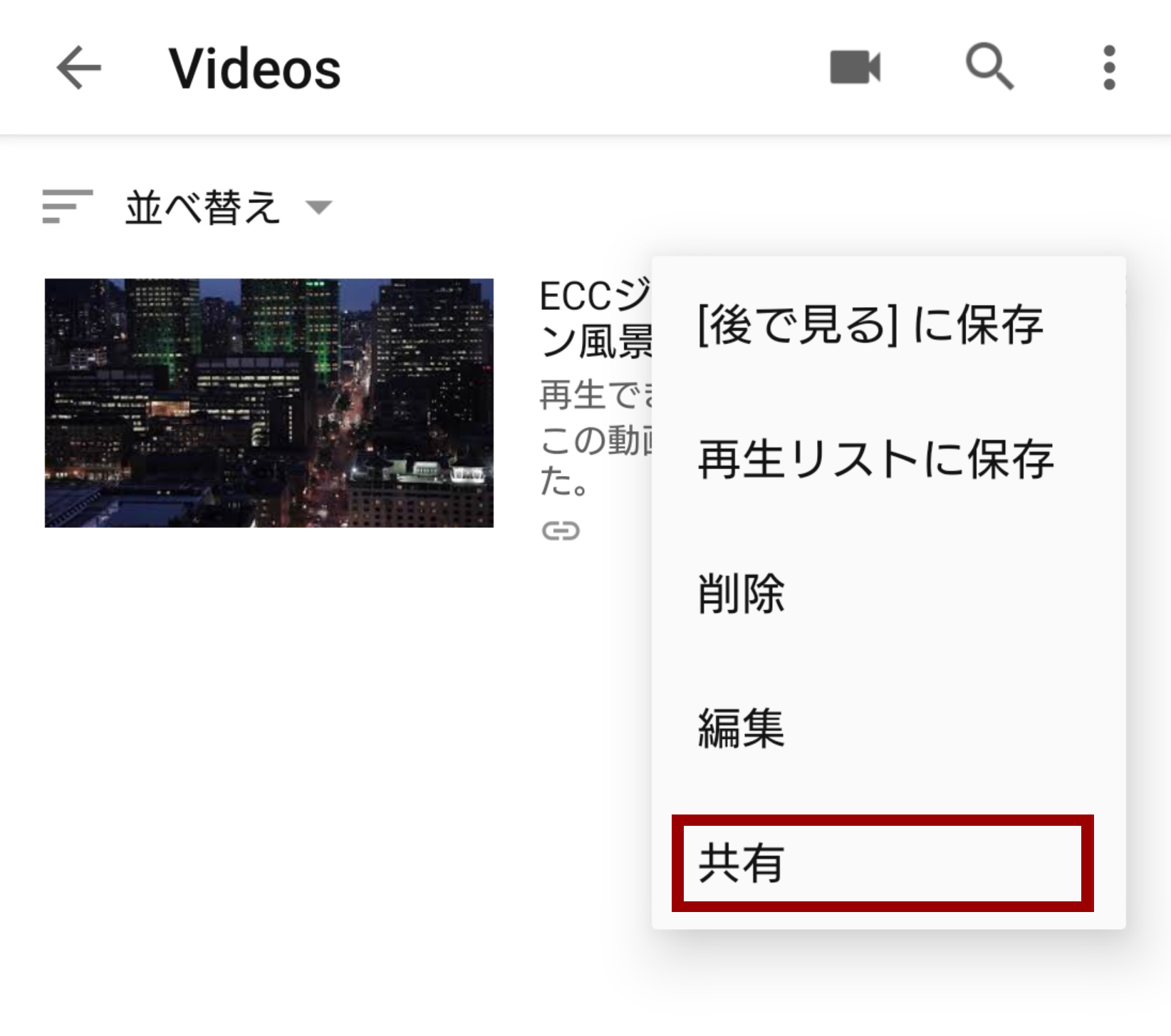
「メニューボタン」をタップすると、メニューが開きます。
「共有」をタップします。
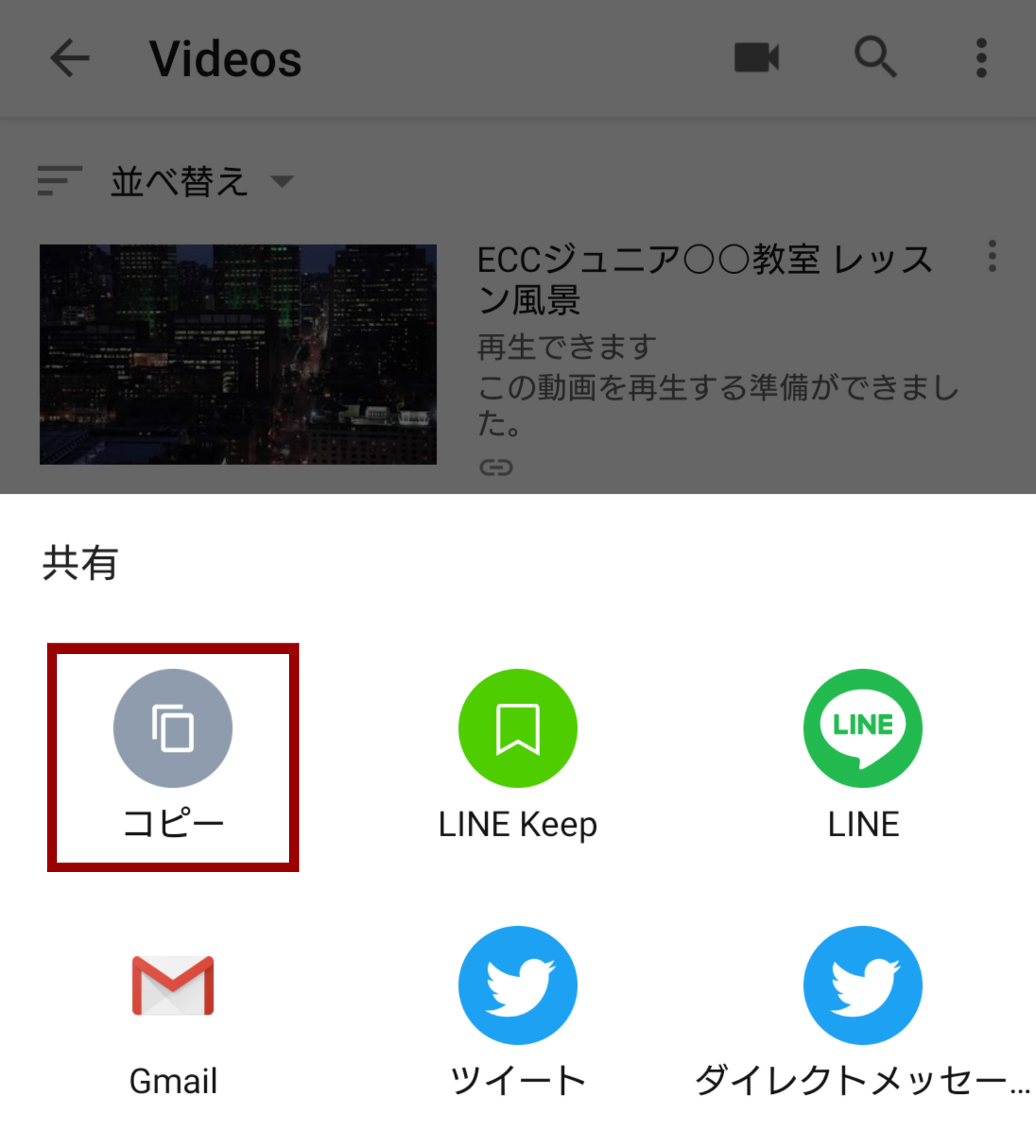
「共有」を押すとアプリ一覧が開きます。
「コピー」のアイコンをタップします。
「コピー」をタップするとアップロードした動画のURLがコピーされます。
そのURLを依頼フォームの動画欄に張り付けてお送りください。
※レッスンの様子の掲載に際しては、必ず事前に保護者の承諾を得る必要があります。
また、教材の一部を掲載することはできますが、そのまま教材として使用できる程度に大部分を掲載することはできません。
詳しくは『ECCジュニア・BS・シニア 運営・管理マニュアル』記載の「16.ソーシャルメディアポリシー」をご確認ください。
下記のデータ転送サービスをご利用いただき、メールにてご依頼ください。
※弊社にてYouTubeへアップロードさせていただき掲載いたします。
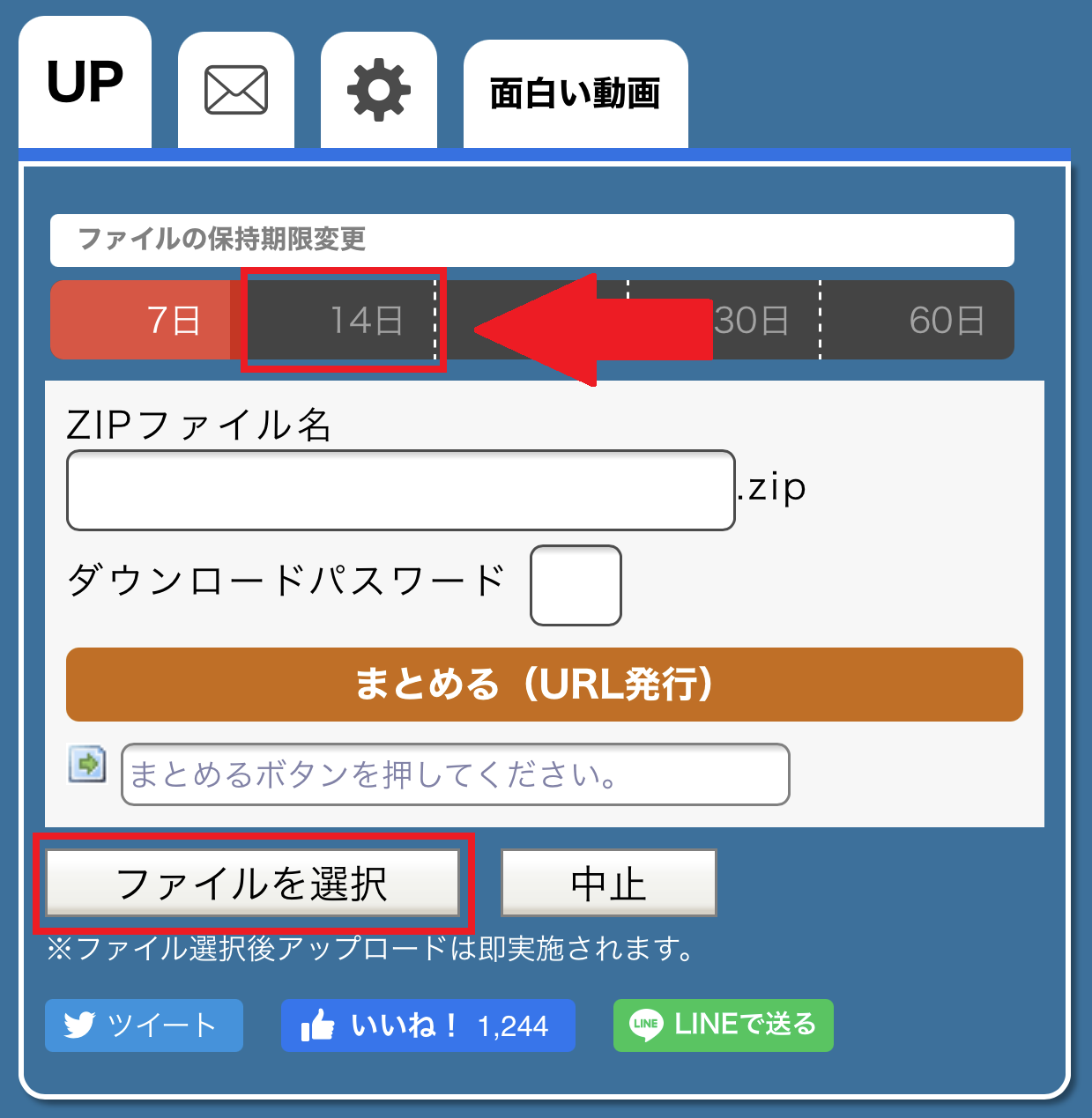
①下記のホームページを開く。
ギガファイル便:http://gigafile.nu/
②ファイルの保持期限を「14日」以降へ変更。
③「ファイルを選択」という白いボタンをクリックし、該当の動画を選択。
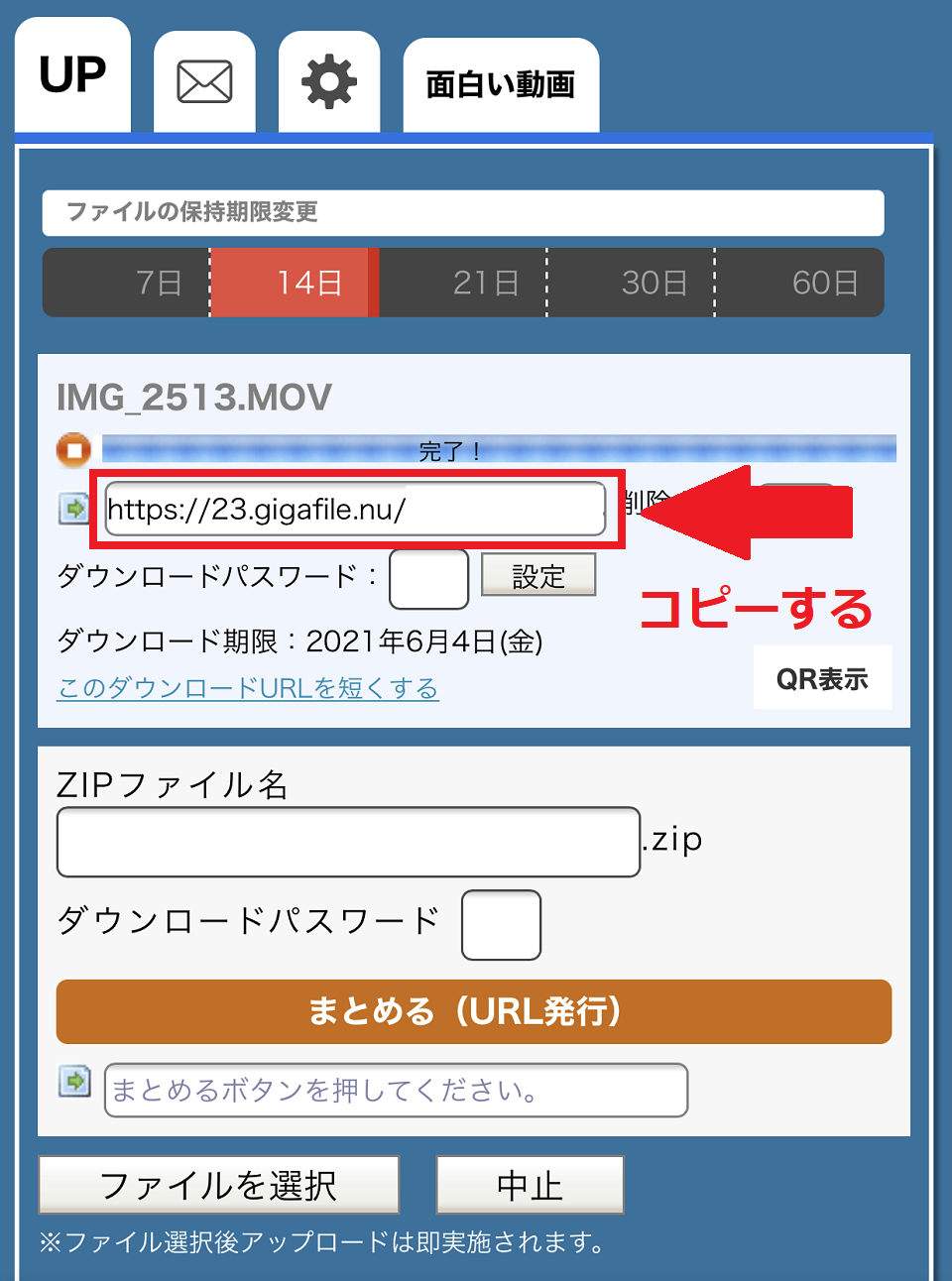
④「完了!」の文字の下にある赤枠の httpから始まるURLをコピーしてください。
⑤コピーしたURLをメールに貼り付け、弊社宛てにお送りください。
その際に「教室コード」「教室名」「記事タイトル」をご記入ください。
宛先:support@eccjuniorbs.jp
※弊社にてYouTubeへアップロードさせていただき掲載いたします。
Youtubeに動画をアップロードするには、Gmailアドレス(Googleアカウント)が必要になります。
すでにGmailアドレスをお持ちであれば、そのアドレスを使用して動画のアップロードを行うことが出来ます。
お使いのスマートフォンで「Youtube」アプリを起動します。
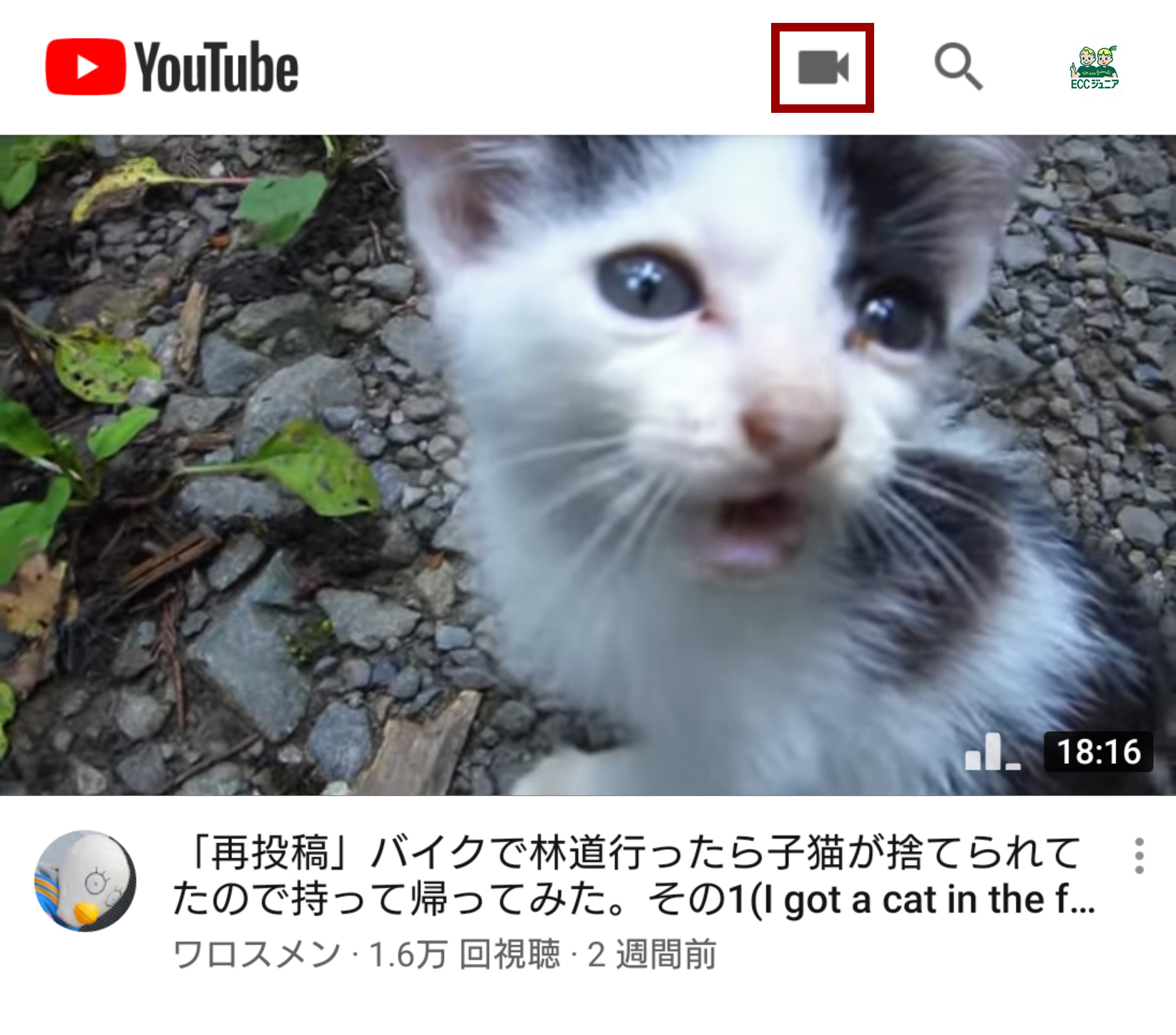
アプリ画面上部にある、「ビデオアイコン」をタップします。
お使いの端末に保存されている動画一覧が表示されますので、アップロードしたい動画を選択します。
「タイトル」を入力し、「プライバシー」の項目を「限定公開」にし、ページ上部の「アップロード」をタップします。
「再生できます」と表示されたらアップロードの完了です。
動画のアップロードが完了したら、動画の右上にある「メニューボタン」をタップします。
「メニューボタン」をタップすると、メニューが開きます。
「共有」をタップします。
「共有」を押すとアプリ一覧が開きます。
「コピー」のアイコンをタップします。
「コピー」をタップするとアップロードした動画のURLがコピーされます。
そのURLを依頼フォームの動画欄に張り付けてお送りください。
※レッスンの様子の掲載に際しては、必ず事前に保護者の承諾を得る必要があります。
また、教材の一部を掲載することはできますが、そのまま教材として使用できる程度に大部分を掲載することはできません。
詳しくは『ECCジュニア・BS・シニア 運営・管理マニュアル』記載の「16.ソーシャルメディアポリシー」をご確認ください。
下記のデータ転送サービスをご利用いただき、メールにてご依頼ください。
※弊社にてYouTubeへアップロードさせていただき掲載いたします。
①下記のホームページを開く。
ギガファイル便:http://gigafile.nu/
②ファイルの保持期限を「14日」以降へ変更。
③「ファイルを選択」という白いボタンをクリックし、該当の動画を選択。
④「完了!」の文字の下にある赤枠の httpから始まるURLをコピーしてください。
⑤コピーしたURLをメールに貼り付け、弊社宛てにお送りください。
その際に「教室コード」「教室名」「記事タイトル」をご記入ください。
宛先:support@eccjuniorbs.jp