ECCジュニア パスワード変更方法

【パソコン版】
【スマホ版】
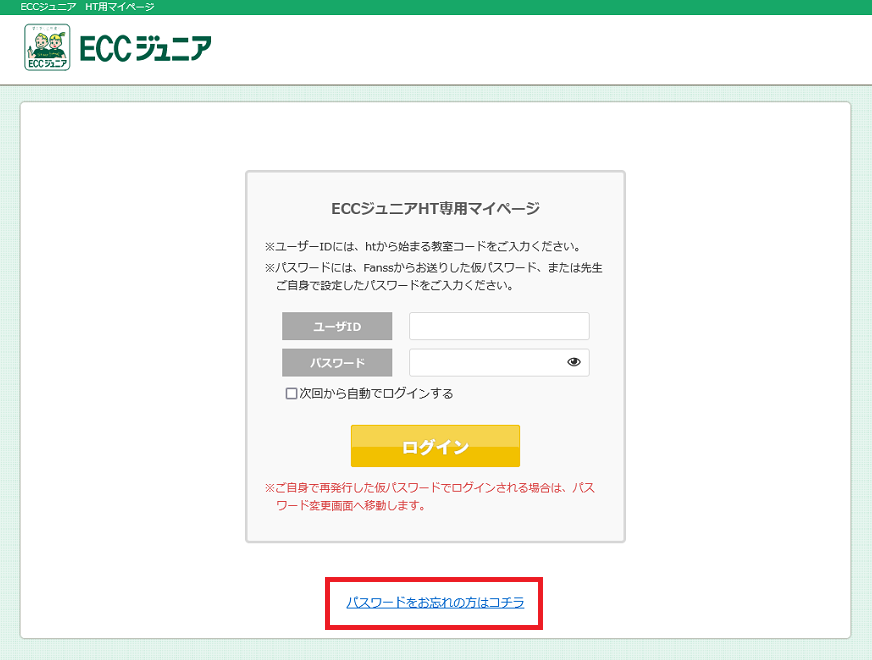
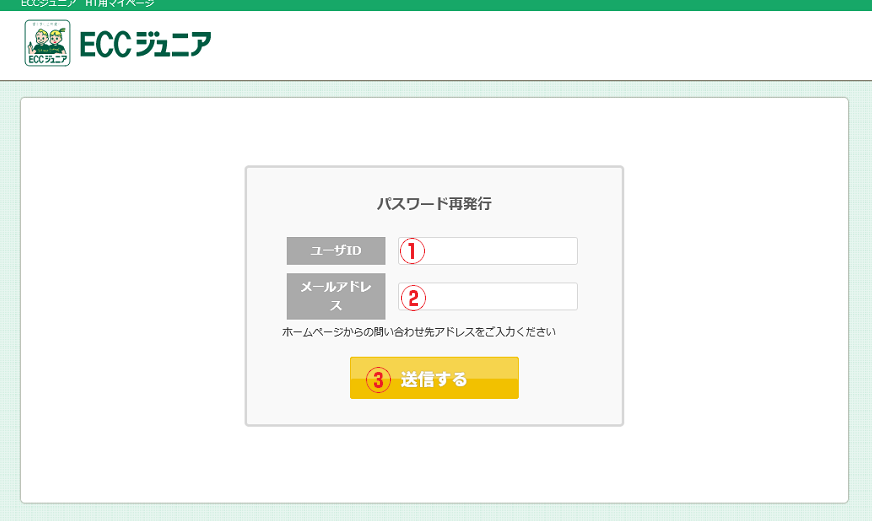
2.【パスワード再発行】の画面が表示されます
①ユーザ ID
「ht 教室コード」を入力します。
②メールアドレス
下記の件名のメールが届いたアドレスを入力します。
《件名》【ECC ジュニア】無料体験・教室見学のお申込みを受け付けました。
《件名》【ECC ジュニア】資料請求のお申込みを受け付けました。
③「送信」ボタンをクリックします。
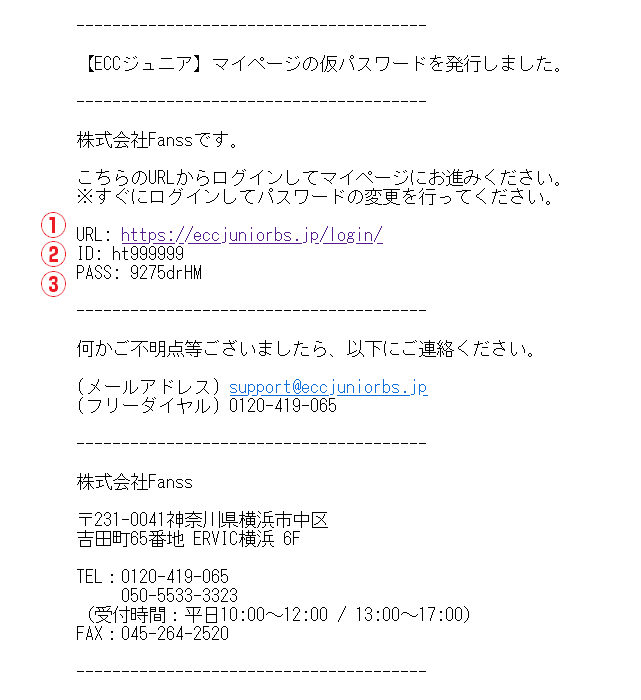
3. 『2.』でご入力いただいたアドレスにメールが届きます
①「URL」にアクセスします。
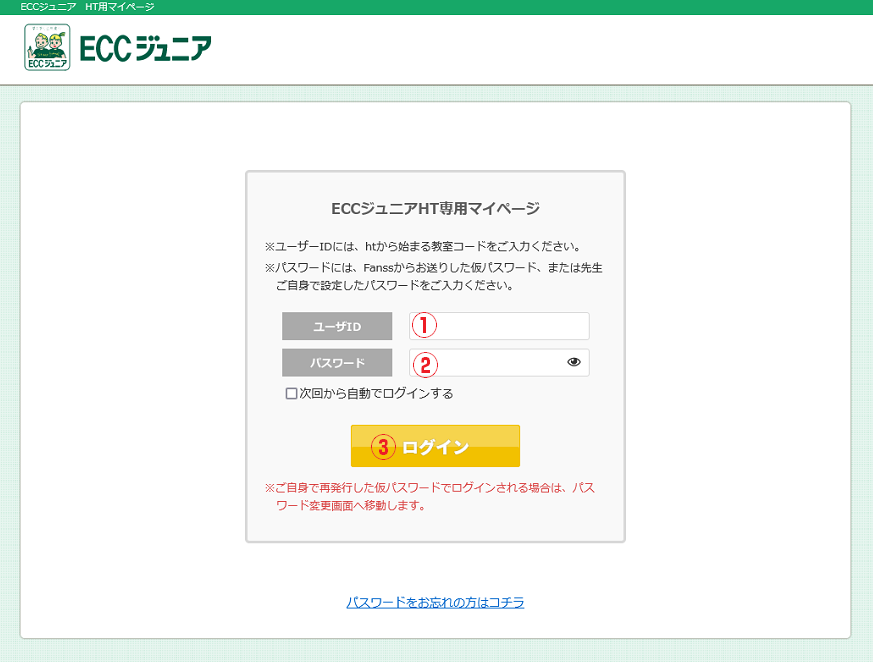
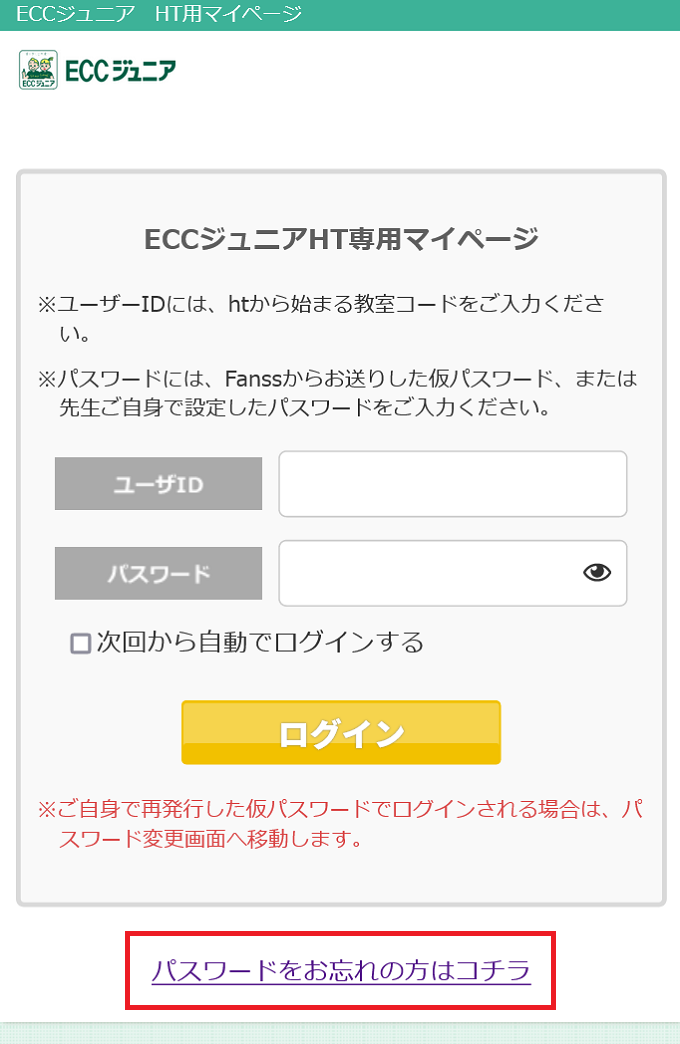
4.【ECCジュニアHT専用マイページ】が表示されます
➀ユーザ ID
『3.』のメール記載の②「ID」を入力します。
②パスワード
『3.』のメール記載の③「PASS」を入力します。
③「ログイン」ボタンをクリックします。
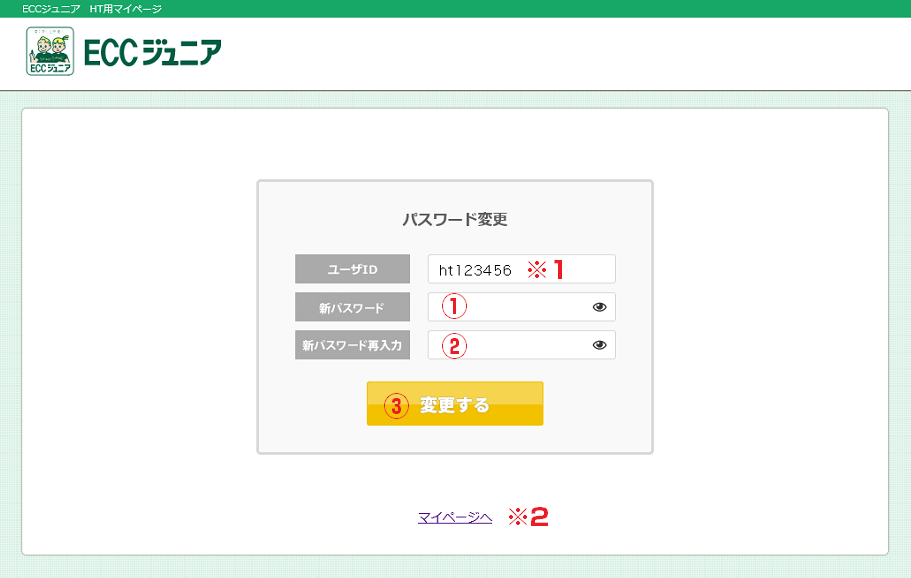
5.【パスワード変更】の画面が表示されます
➀パスワード
新しいパスワードを入力します。
※英数字大文字小文字を混在させた 8 文字以上のパスワードをご入力いただいております。
※新しいパスワードは先生のもとに保管ください。
②再入力
確認のため、①でご入力いただいたパスワードを再度入力します。
③「変更する」ボタンをクリックします。
※1 「ユーザID」予め入力されています。
※2 「変更しなかった場合」『マイページへ』をクリックすれば問い合わせ内容は表示されますが、次回以降も「パスワード変更画面」が表示されます。
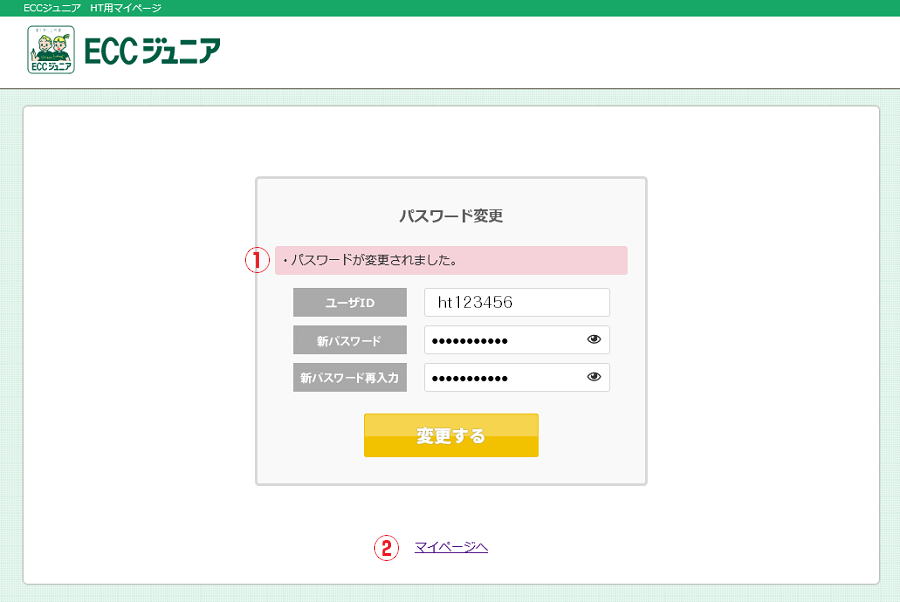
6.【パスワード変更完了画面】が表示されます
➀パスワードが変更されたことを確認します。
②「マイページへ」からマイページに進みます
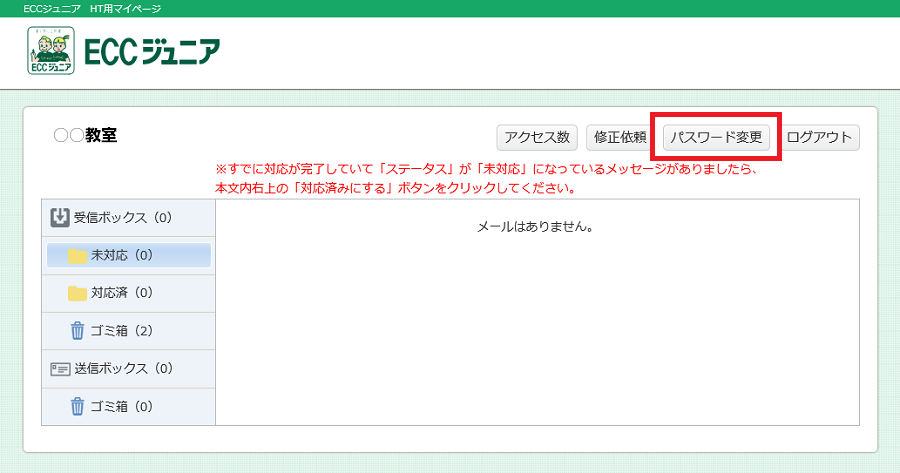
※ マイページ内「パスワード変更」からも、同様の手順でパスワードの再設定が可能です。
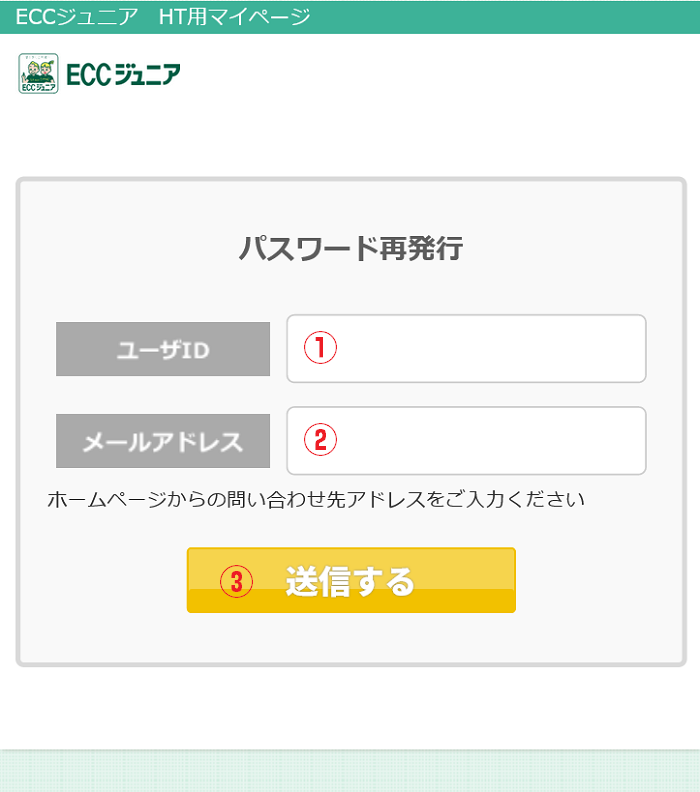
2.【パスワード再発行】の画面が表示されます
①ユーザ ID
「ht 教室コード」を入力します。
②メールアドレス
下記の件名のメールが届いたアドレスを入力します。
《件名》【ECC ジュニア】無料体験・教室見学のお申込みを受け付けました。
《件名》【ECC ジュニア】資料請求のお申込みを受け付けました。
③「送信」ボタンをクリックします。
3. 「2.」でご入力いただいたアドレスにメールが届きます
①「URL」にアクセスします。
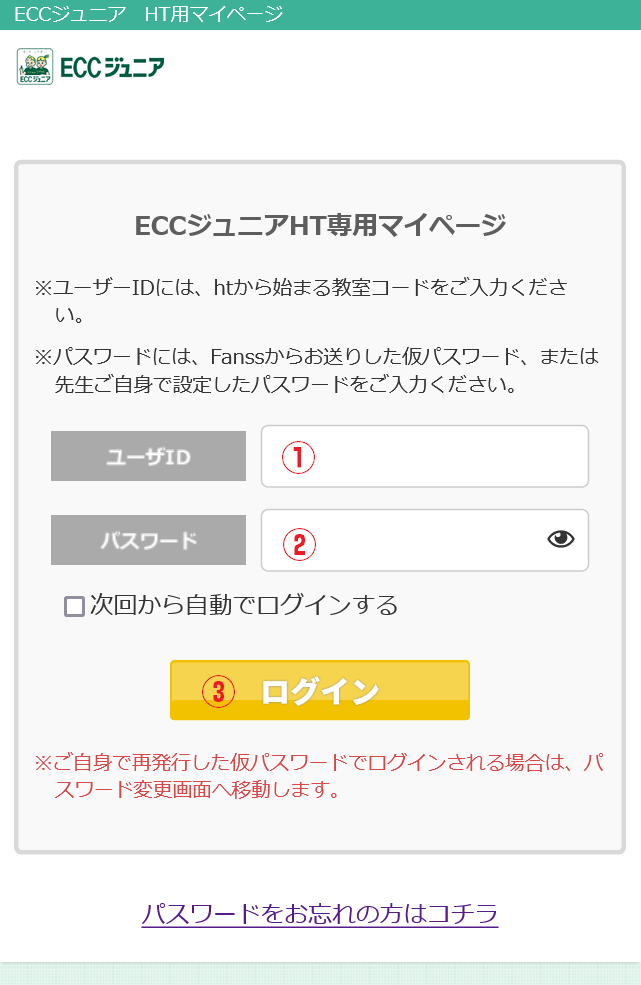
4.【ECCジュニアHT専用マイページ】が表示されます
➀ユーザ ID
「3.」のメール記載の②「ID」を入力します。
②パスワード
「3.」のメール記載の③「PASS」を入力します。
③「ログイン」ボタンをクリックします。
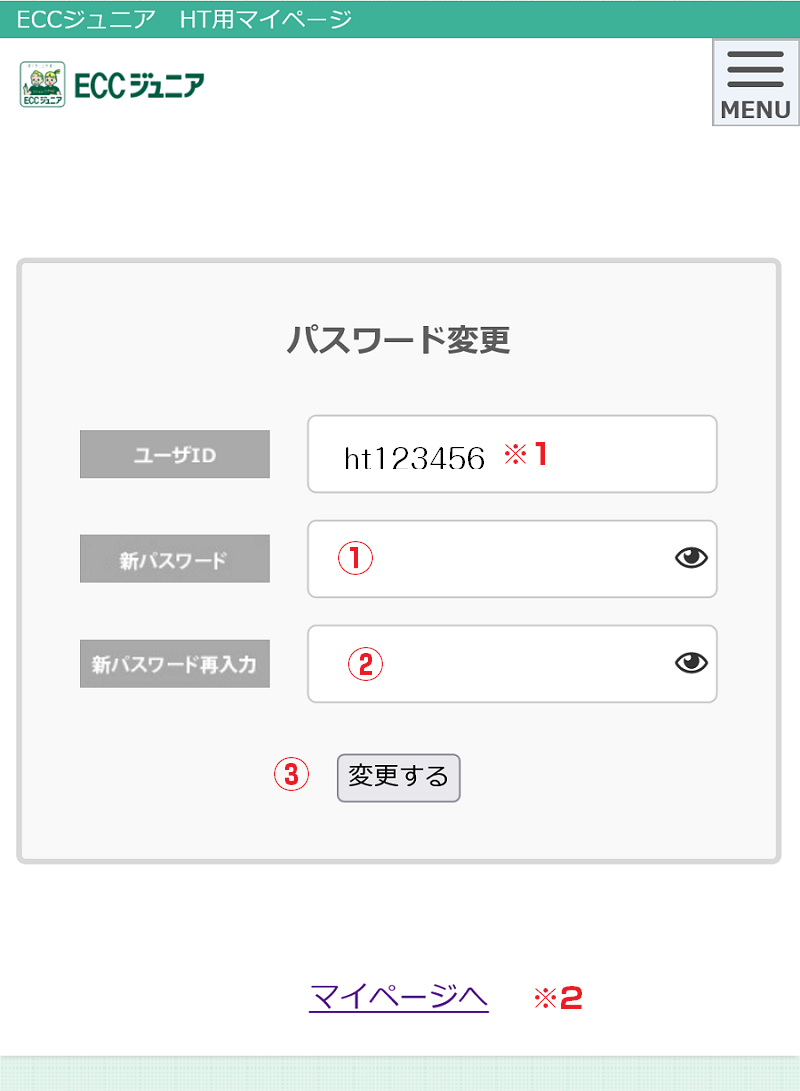
5.【パスワード変更】の画面が表示されます
➀パスワード
新しいパスワードを入力します。
※英数字大文字小文字を混在させた 8 文字以上のパスワードをご入力いただいております。
※新しいパスワードは先生のもとに保管ください。
②再入力
確認のため、①でご入力いただいたパスワードを再度入力します。
③「変更する」ボタンをクリックします。
※1 「ユーザID」予め入力されています。
※2 「変更しなかった場合」『マイページへ』をクリックすれば問い合わせ内容は表示されますが、次回以降も「パスワード変更画面」が表示されます。
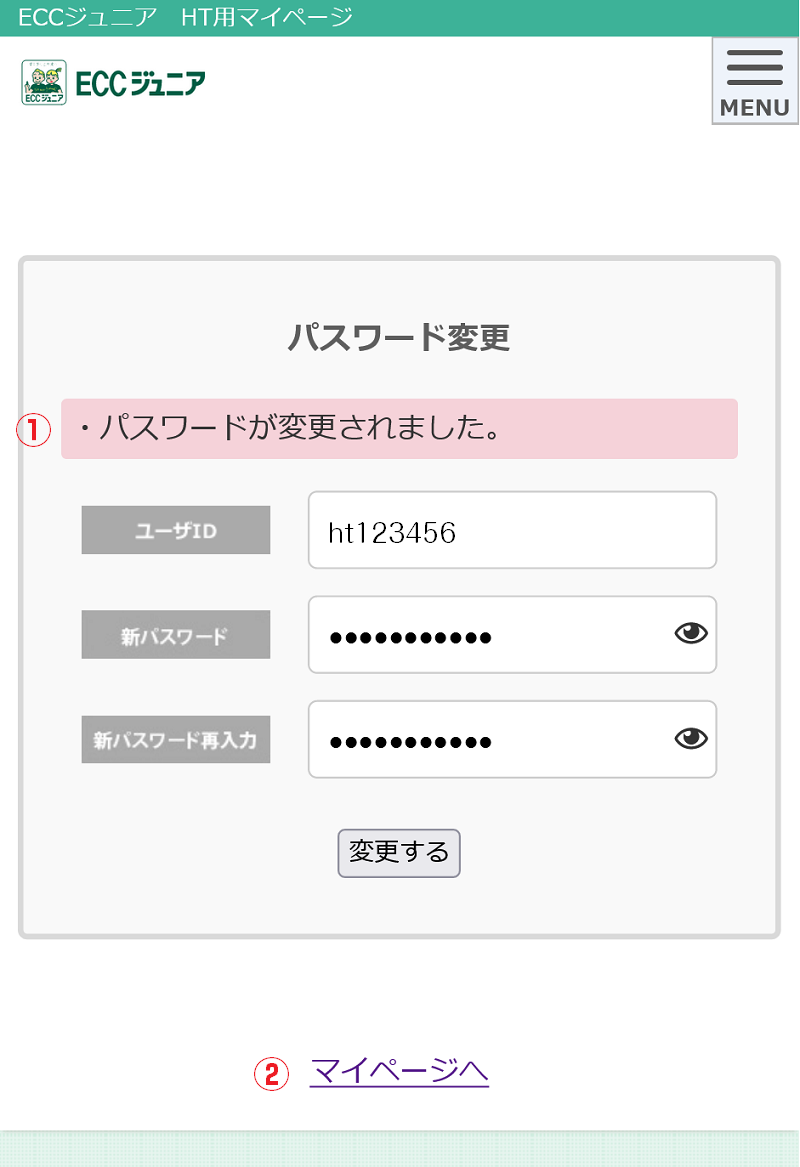
6.【パスワード変更完了画面】が表示されます
➀パスワードが変更されたことを確認します。
②「マイページへ」からマイページに進みます
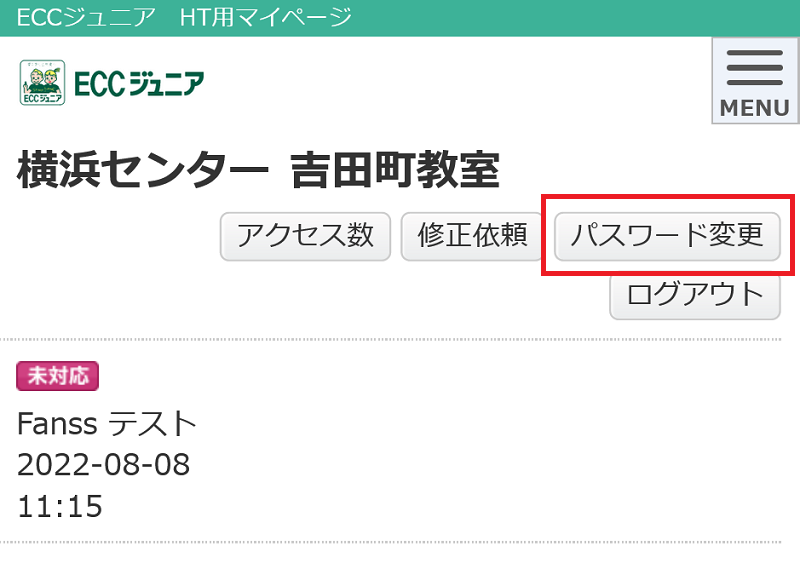
※ マイページ内「パスワード変更」からも、同様の手順でパスワードの再設定が可能です。