よくある質問 | サポートページ

パソコンのブラウザでIE(Internet Explorer)をお使いの場合、【確認画面に進む】のボタンが反応しない場合がございます。
IEはサポートが終了しております。
edgeへの更新、またはchromeなどをお使いください。
【Microsoft edge】
https://www.microsoft.com/ja-jp/edge
【chrome】
送信ができない場合
数十分経過しても送信されない場合、お使いのブラウザに送信エラーのキャッシュ(履歴)が残っている事がございます。
お手数ですが、下記方法にてキャッシュの削除をお試しくださいませ。
■ページを更新する
1.【戻って編集】をクリックし編集画面に戻ります。
2.【途中保存】をクリックしテキストを保存します。
3.ページを更新します。PCはF5ボタンを押す。スマホは右上の丸い矢印マークをタップしてください。
4.画像を再度添付し、【確認画面へ進む】をクリックし、【送信】を押す。
上記でも送信できない場合は、
■ブラウザの設定画面でキャッシュを削除する
【GoogleChrome】キャッシュとCookieの消去
キーボード操作なら、以下のショートカットで対象のダイアログを呼び出せます
Windows OS: [Shift]+[Ctrl]+[Delete]キー
macOS: [shift]+[command]+[delete」キー
【edge】edgeでキャッシュクリア
【Firefox】下記をご確認ください。
https://support.mozilla.org/ja/kb/delete-browsing-search-download-history-firefox
【Mac:Mac】下記をご確認ください。
https://support.apple.com/ja-jp/guide/safari/sfri47acf5d6/mac
①お使いのブラウザをご確認の上、上記URLを開いてください。
※クリックで開かない場合は、コピー&ペーストをお願いいたします。
②削除期間を設定
※送信不可になった時間を削除できるよう設定して下さい。
※削除期間内に記憶させてパスワードなども削除されますのでご注意ください。
③「Cookieデータ」または「Cookieと他のサイトデータ」をチェック
④「削除」「データを削除」もしくは「クリア」をクリック
⑤あらためて依頼内容を入力・送信
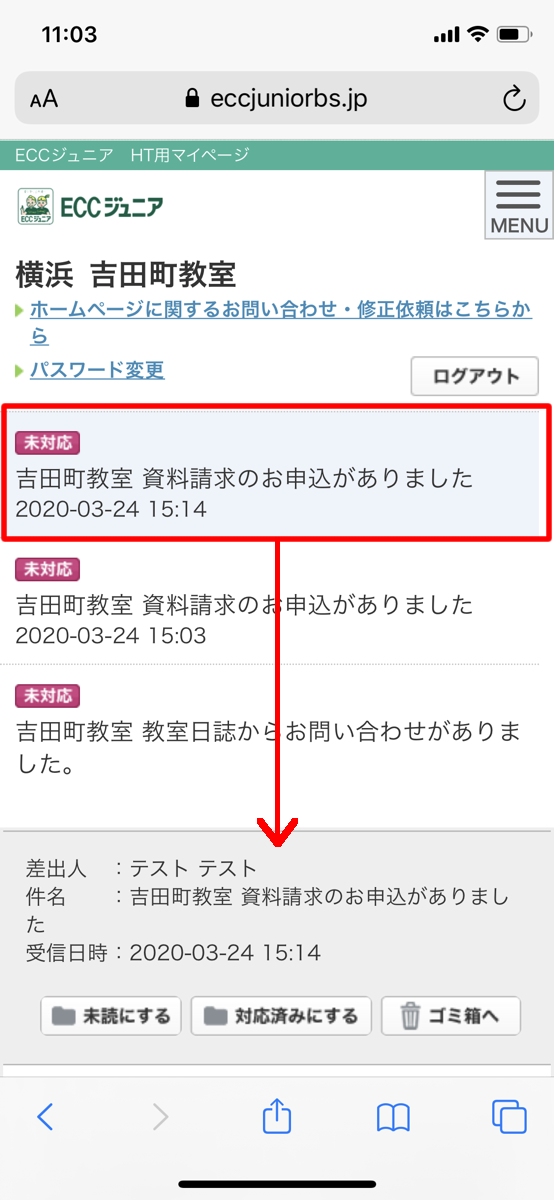
「お問い合わせがありました」のタイトル部分をタップすると、下に詳細が表示されます。
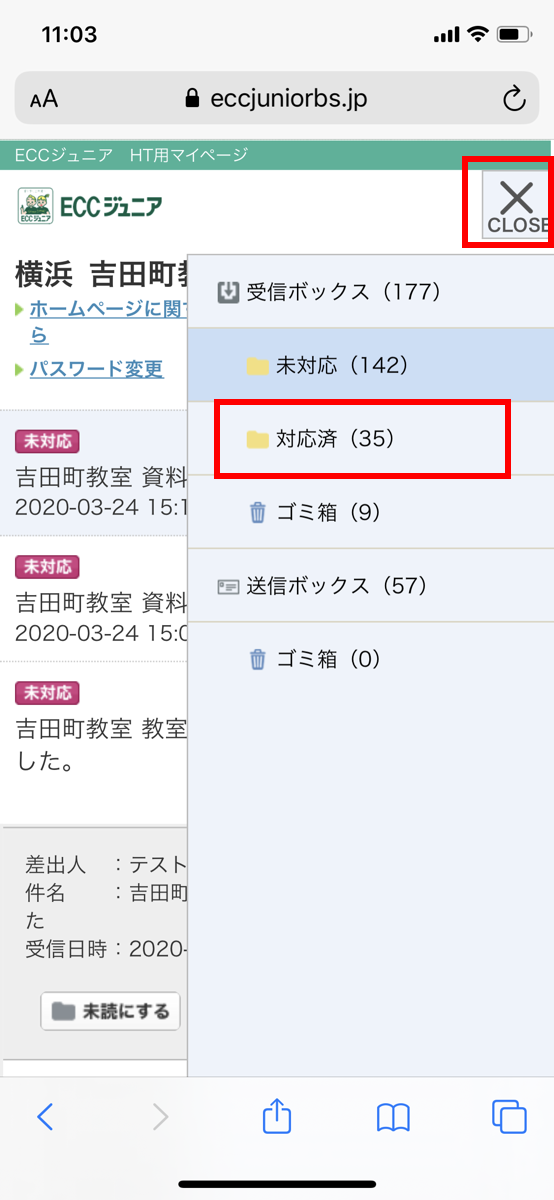
過去に対応したお問い合わせを再度表示する場合は、右上のMENUをタップして「対応済」を選択してください。
【動画マニュアル】
《PC版》
《スマホ版》
お問い合わせを受信されたメールアドレスでお問合せ者さまへ返信されます。
マイページからの返信は初回のみになります。その後はご自身のメールで直接やり取りしていただきます。
※お問い合わせ者のメールアドレスがdocomo・ezweb・softbank、またYmobileのyahooメールなどの場合、マイページからの返信が迷惑メールとして認識されてしまう場合がございますので、届いているか不安な場合は、ご自身のスマホ・PCから直接お問い合わせ者にメールしてください。
紛失した場合は、下記URLより新しいパスワードの再発行をお願いいたします。
パスワード再発行:https://eccjuniorbs.jp/password_renew/
【動画マニュアル】
《PC版》
《スマホ版》
YouTubeへアップロードした動画のURLをご入力ください。
※YouTubeへアップロードした動画のみ掲載可能となります。
※YouTubeへのアップロード方法はこちら
※動画の編集や加工はできかねますので、写っている方全員の同意書が必要となります。
《ご自身でYouTubeへアップロードできない場合》
掲載したい動画を弊社までお送りいただけますでしょうか。
動画の送り方に関しましては、こちらをご参照ください。
※動画を送るメール内に「教室コード」「教室名」「記事タイトル」をご記入ください。
※「ファイルの保持期限」を「14日」以降へ設定してください。
なお、動画はYouTubeへアップロード後、ホームページに掲載となりますのでご了承くださいませ。
※動画の編集や加工はできかねますので、写っている方全員の同意書が必要となります。
※以下のものもホームページに掲載することができませんのでご注意ください。
■ECCジュニアの教材内容がわかるもの
■キャラクター(ディズニーなど)が写った動画
おすすめの動画の加工専用アプリはこちら♪
【InShot】 加工アプリ
テキスト・顔文字・フィルターなどの追加、ボカシが可能です。
《 モザイクのかけ方 》
■画面全体にモザイクをかける場合
1.モザイクをかけたい動画を選択
2.「フィルター」をタップ
3.「エフェクト」をタップ
4.項目を左にスワイプして「スタイル」をタップ、さらに「MOSAIC」をタップ
5.画面全体へモザイクがかけられます
■部分的にモザイクをかける方法
1.モザイクをかけたい動画を選択
2.「ステッカー」をタップ
3.「詳細」をタップし、モザイクの形や種類を選択
4.モザイクが配置されるので、まわりの枠や矢印のマークをドラッグするなどして、大きさや位置を調整
■動く対象に追従するモザイクをかける方法
1.モザイクをかけたい動画を選択
2.「ステッカー」をタップ
3.「詳細」をタップ
4.モザイクの薄さや大きさ、粗さ、形などを決めてチェックマークをタップ
5.メニューの右側にある「トラッキング」をタップ
6.2つ並んでいるアイコンのうち左のアイコンをタップし、「トラッキングを開始」を選択
7.処理が完了すると「トラッキングが完了しました」と表示されます。再生ボタンをタップして、きちんとモザイクが追従されるか確認
【動画モザイク】モザイクアプリ
簡単に追跡可能なモザイクアプリ。顏・物どれでも可能です。
・スマホで写真加工ができるアプリを紹介します。
【PicCollage】
写真のレイアウトが簡単で、スタンプ・ステッカーが豊富です。
【LINE Camera】
LINEの人気スタンプがたくさん使えます。
画像サイズは「600×450(pixel)」が基準となります。
ご自身で画像作成ツールなどを使用して作成される場合は、「4:3」の比率に調整していただくと、ちょうどよいサイズで掲載できます。
講師紹介画像の下にFacebook・Instagramのバナーを設置することが可能です。
設置をご希望の方はアカウント名・URLを弊社までご連絡ください。
※なお、Twitterに関しましてはTOPページ備考欄へリンクの設置となります。
ユーザーネームを変更された場合、正しくInstagramのページが表示できなくなります。
変更後のユーザーネームをお知らせください。
教室紹介文の下と講師紹介画像の下に教室の公式LINEアカウントのバナーを設置することが可能です。
設置をご希望の方はアカウントURLを弊社までご連絡ください。
URLは公式LINE管理画面の「友だち追加」→「URL」に記載されているものをお送りください。
お問合せのメールやFanss(ファンズ)からのメールが届かない場合、
ご利用されているメールアドレスがキャリアアドレス(Docomo,au,SoftBank)ですと、パソコンからのメールを受信拒否する設定になっている場合がございます。下記リンクの設定を参考に「@seek.vc」「@eccjuniorbs.jp」が受信できるように設定をお願いします。
パソコンアドレスで届かない場合は、迷惑メールフォルダに入っている事が多くあります。
受信がされていない場合は、弊社までご連絡ください。
【Yahooメール】をお使いの場合、なりすまし拒否設定でメールが届かない場合がございます。
下記、対処方法をご覧ください。
・特定のメールアドレスを救済リストに追加する
https://support.yahoo-net.jp/PccMail/s/article/H000007400
・届くはずのメールが届いてない
教室HPの050専用電話番号にお問合せ者から電話があった後に、着信の通知メールがご登録していただいたメールアドレスに届きます。
電話でのお問合せですので、情報はお問合せ者の電話番号と着信日時のみとなります。
このメールは【ECCジュニア】HPから送信されました。
株式会社Fanssです。
HPよりお電話でのお問い合わせがございましたので、メールにて通知いたします。
…
ログNo. : 00000000
クライアント名 : 教室名
発信者電話番号 : お問合せ者の電話番号
掲載CD : 05012345678:教室専用の050電話番号
クライアント電話番号 : 転送先に設定している先生の電話番号
着信日時 : 2019/01/10 14:37:56
接続開始日時 : –
接続終了日時 : 2019/01/10 14:38:03
接続秒数 : 0
判定 : 無効(1)
ステータスコード : 3
ステータス詳細 : クライアント(店舗)が応答する前に利用者が切断した
分岐結果 :
1ヵ月ごとのレポートをお出しすることができます。ご希望をされる方は弊社までご連絡ください。
なお、アクセス解析レポートは「スタンダードプラン」対象のサービスとなっています。
アクセス分析レポートの見方について
■訪問数(セッション数)
→サイトのページ別に訪問したユーザー数
■ページビュー数
→上記のユーザーたちが見たページの総数
■訪問別ページビュー
→一回の訪問で見る平均のページ数
■平均サイト滞在時間
→上記ユーザーが訪問してサイトを離脱するまでの時間
■直帰率
→最初のページのみを閲覧して離脱した数
■離脱率
→最初のページ以外も閲覧して離脱した数
■モバイル
→ユーザーが閲覧の際に使用しているデバイスの内訳
■新規とリピーター
→閲覧したユーザーを新規とリピーターの2軸で分類した内訳
Returning Visitor:以前も訪れたことがあるユーザー
New Visitor:初めて訪れるユーザー
■ページ別セッション+滞在時間
→ユーザーがどのようなページを何分見たかの内訳
■参照元別セッション+滞在時間
→ユーザーがどのような媒体を通してサイトを訪問しているかの内訳
google:グーグルからの訪問
yahoo:ヤフーからの訪問
bing:検索サイトbingからの訪問
eccjr.co.jp:ECCジュニア公式サイトからの訪問
PT:ポケットティッシュ(QRコードからの訪問)
(direct):お気に入り登録などからの訪問
弊社でQRコードを作成いたしますので、メール(support@eccjuniorbs.jp)宛にご依頼ください。
QRコードの画像データをメール添付で送らせていただきます。
ご依頼いただく際は、教室名・教室コードを併せてご記載ください。
「請求明細書」として年末にまとめてお送りすることができます。ご希望の方は弊社までご連絡ください。
iPhoneとandroidによって登録方法が異なります。
下記サイトをご参照ください。
ECCジュニア本部さまとの取り決めにより、掲載は不可となっております。
また、HPからのお問合せに関して効果測定を測る為、専用の電話番号・お問い合わせフォームをご利用いただいております。
Fanssの公式LINEでは、HPの活用事例やポイントなどを配信しております。また、LINE画面から更新・修正の依頼ができます。
ご登録は下記URLよりお願いします。
【Fanss公式LINE】