ECCジュニア 【操作ガイド】イベント情報/実績紹介《スタンダードプラン対象》

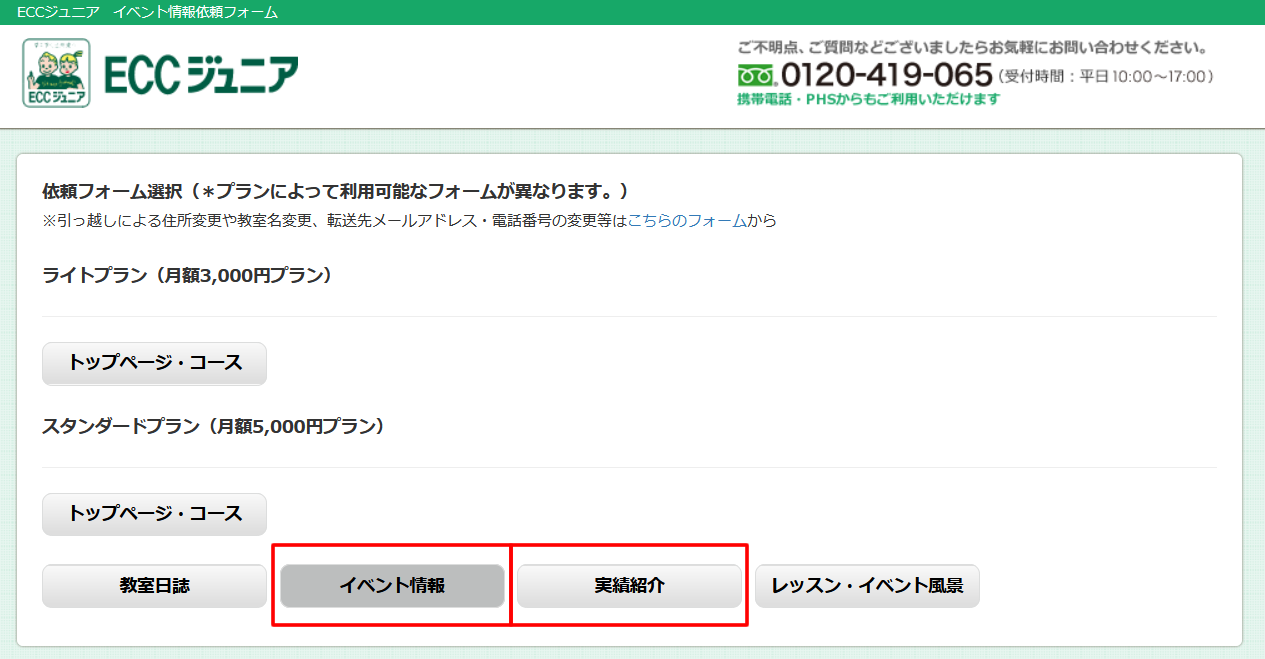
掲載したいページのボタンをクリックすると依頼フォームが開きます。
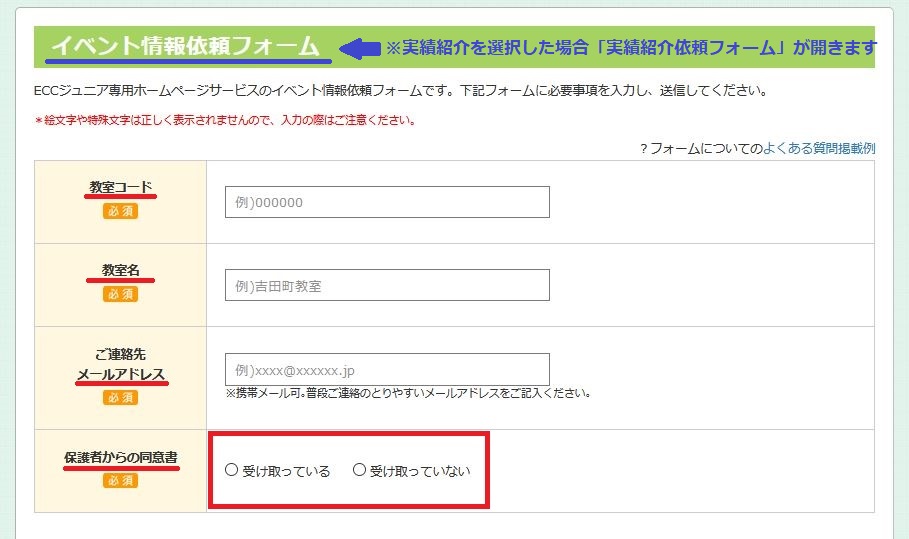
【必須項目①】
「教室コード」
「教室名」
「メールアドレス」
「保護者からの同意書 」
※入力したアドレス宛に送信した内容の確認メールが届きます。
※「受け取っていない」にチェックがある場合、生徒さんの顔を星マークで隠して掲載させていただきます。
※写っている方全員の承諾をご確認ください。(合同イベント等)
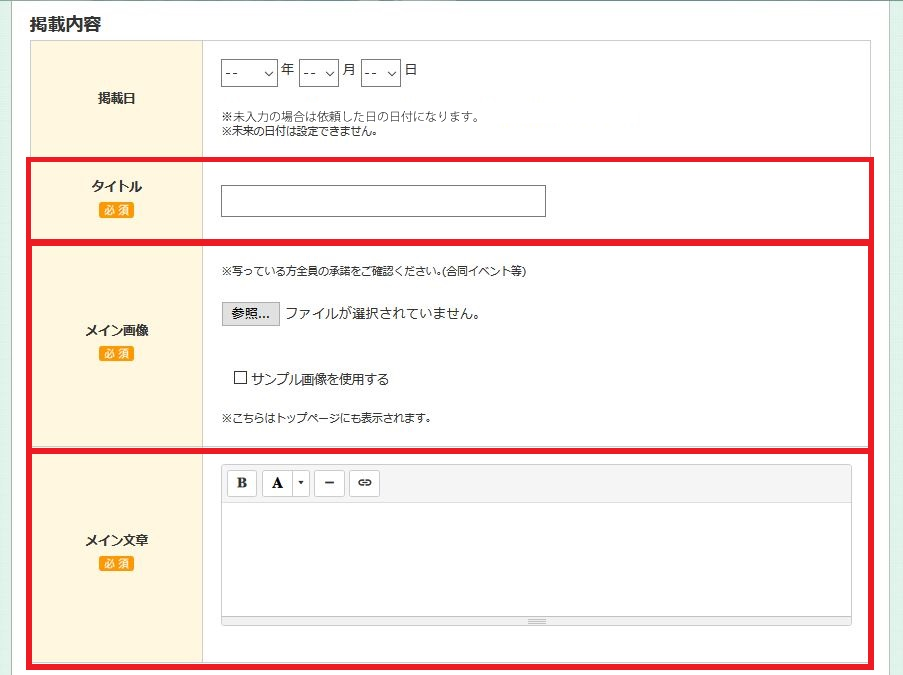
【必須項目②】
「タイトル」
「メイン画像」
「メイン文章」
※「メイン画像」はTOPページにも表示されます。
(PCの場合)
※「メイン文章」の文字色は「3色まで」を推奨いたします。
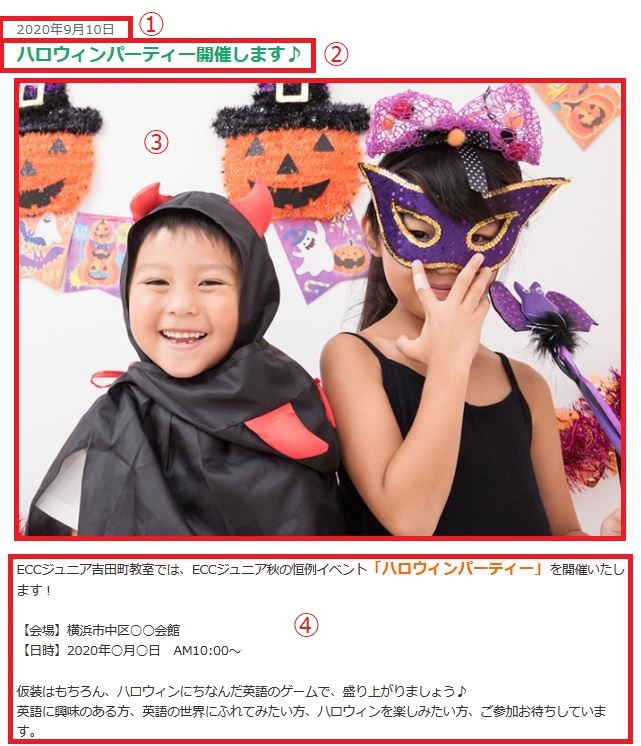
①掲載日
②タイトル
③メイン画像
④メイン文章
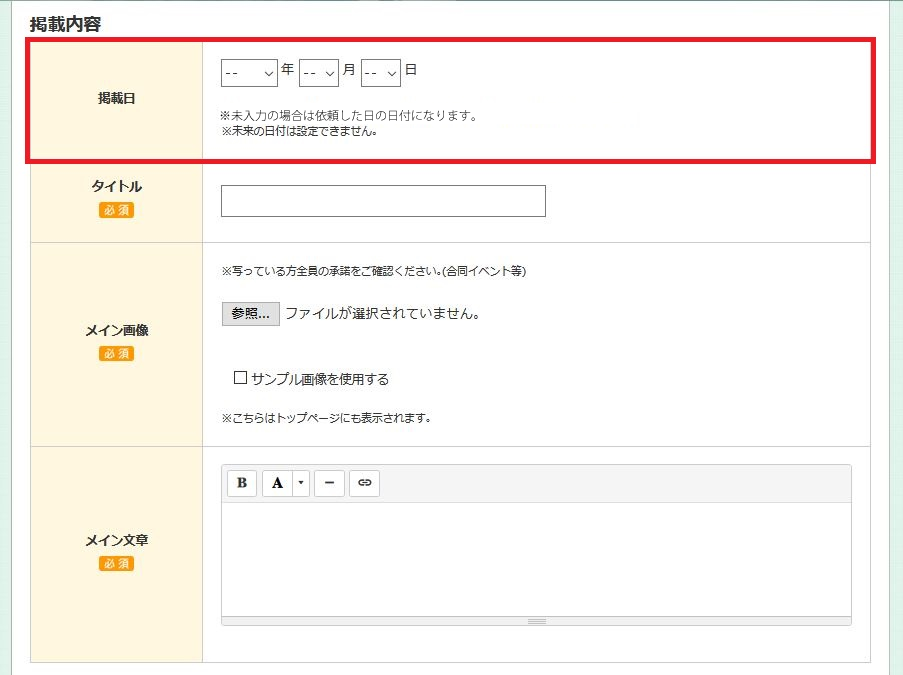
・記事は最新の日付順に表示されます。
・未入力の場合は依頼した日付となります。
・未来の日付は設定できません。
・存在しない日付を指定した場合、ご依頼日にて掲載されます。
例)2月31日など
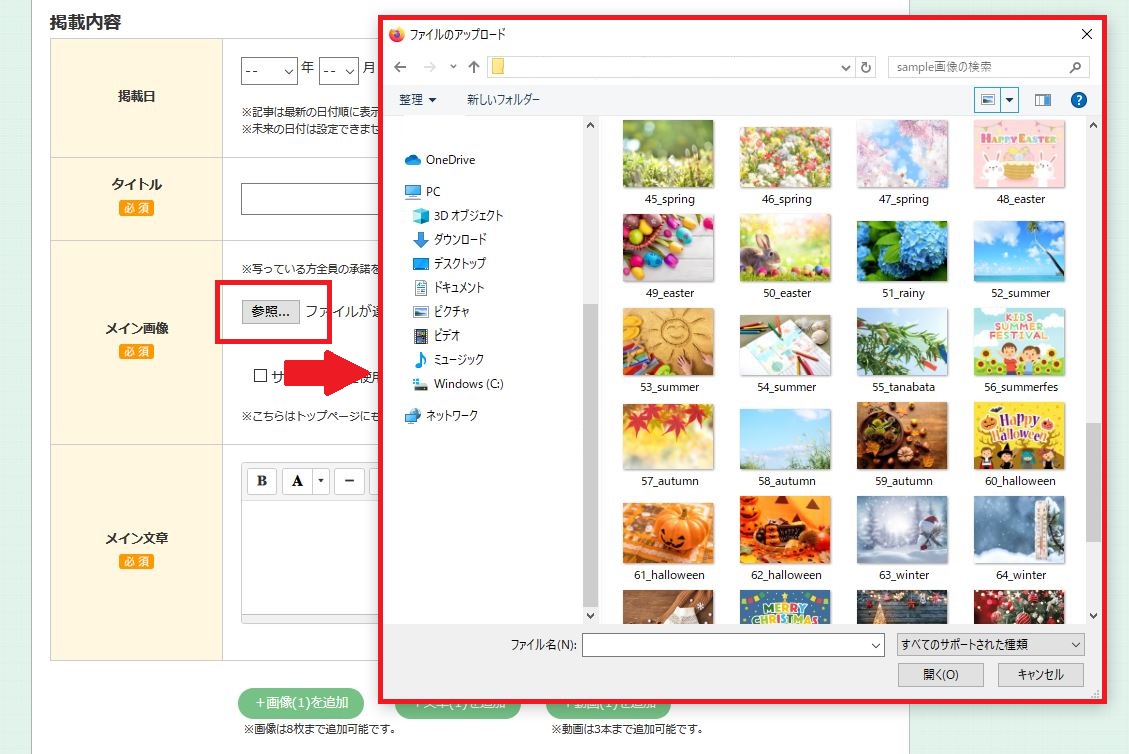
「参照」をクリックするとPCに保管されている画像の画像選択画面が開きます。
画像を選択して決定します。
※「動画」はメイン画像に表示できません。
※「メイン画像」はTOPページにも表示されます。
(PCの場合)
【画像掲載のご注意】
・教材の内容がわかる画像・キャラクター(ディズニー等)の写った画像は掲載できません。
・写っている方全員の承諾をご確認ください。(合同イベント等)
・Word・Excel・Powerpointなどは添付できません。PDFに変換をお願いいたします。
・画像サイズが5MB/1枚を超えると送信できません。
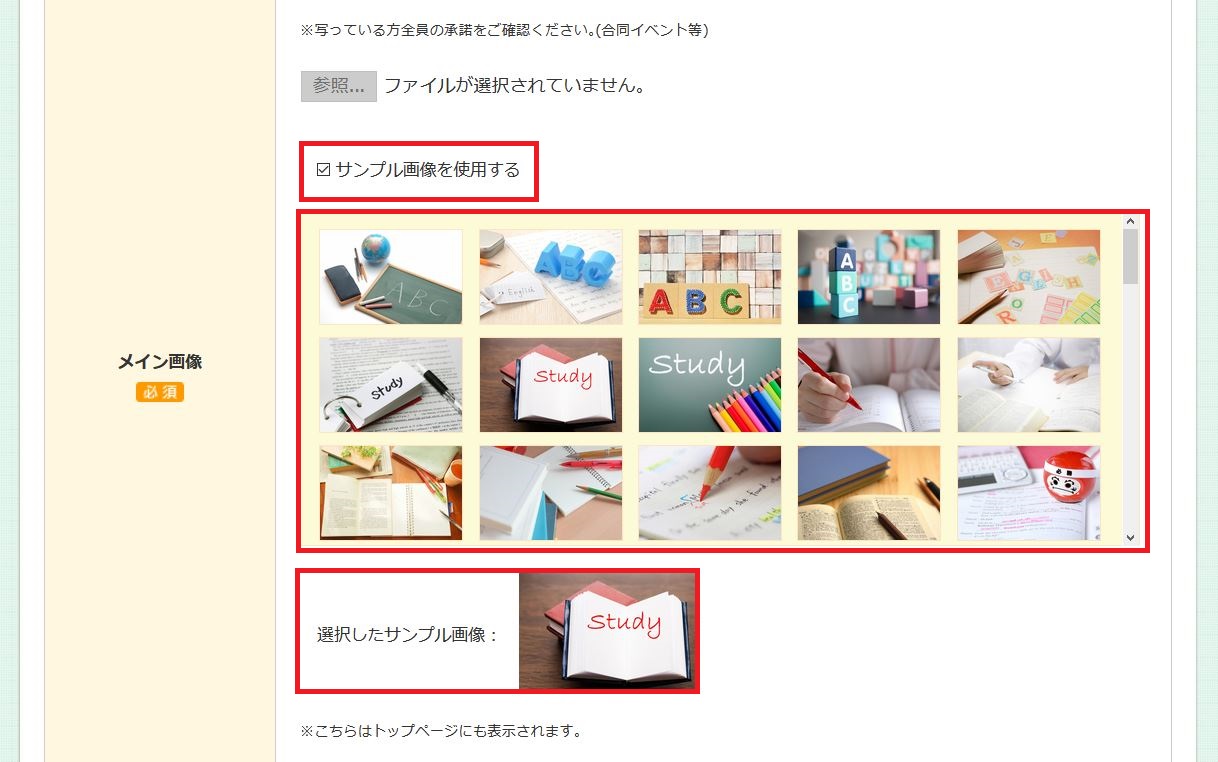
■サンプル画像の使用
「サンプルを使用する」のボタンをクリックするとサンプル画像一覧が表示されます。
選択した画像は一覧の下に表示されます。
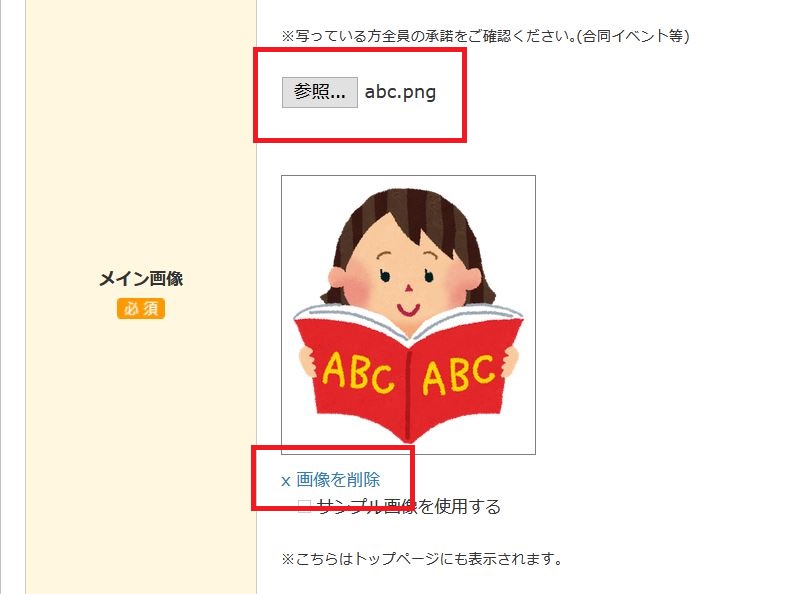
■画像の変更・削除
【変更したい場合】再度「参照」から変更できます。
【削除したい場合】「×画像を削除」をクリックします。
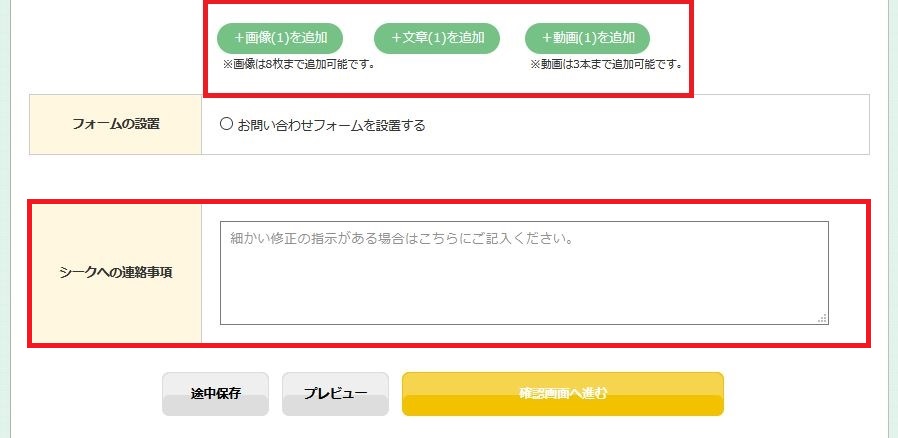
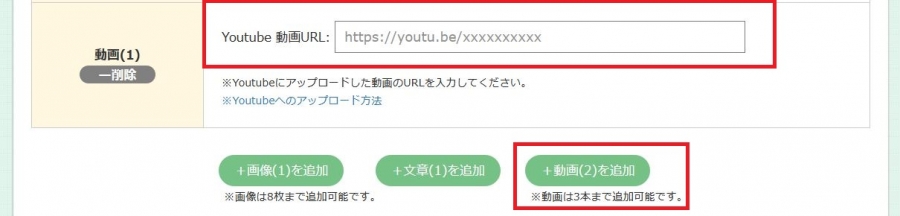
■画像など 複数枚掲載の場合
「画像」8枚まで追加可能です
「文章」制限はございません
「動画」3本まで追加可能です
■Fanssへの連絡事項
細かいご修正のご指示などご記入ください。
(生徒さんの顔を隠して欲しいなど)
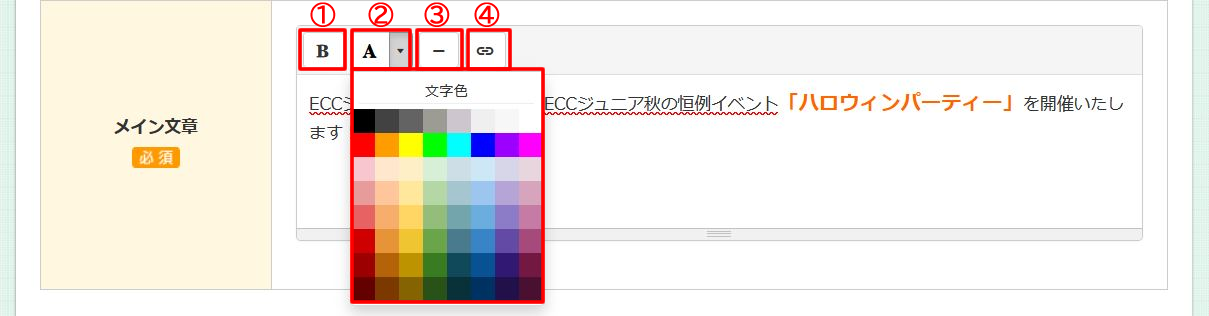
文字の太字や色付け・リンクの設置などできます。
①太字にする
②文字に色付けする
③横線を入れる
④リンクを設置する
※文字色は「3色まで」を推奨させていただきます。
※絵文字や特殊文字は正しく表示されません。
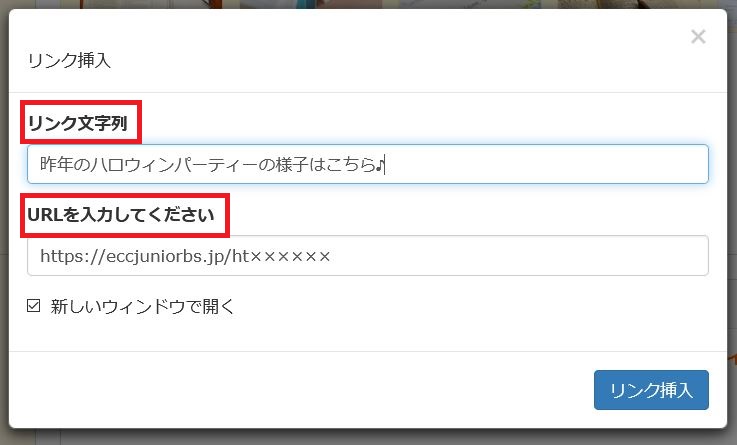
「リンクの文字列」リンクを設置したい文章をご入力ください。
「URL」リンク先のURLをご入力ください。
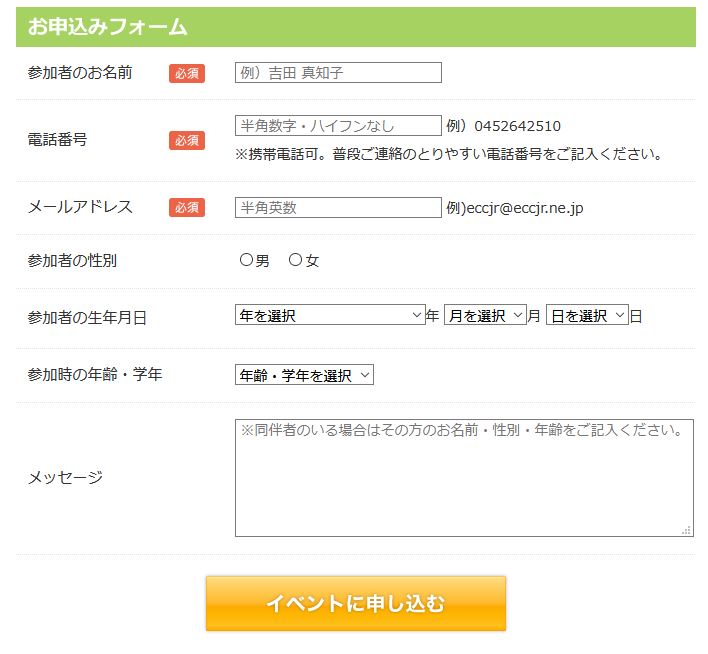
記事下部へ「お申込みフォーム」が設置されます。
※プレビューに「お申込みフォーム」は表示されません。

「途中保存」入力途中の状態で保存ができます。
「プレビュー」実際の掲載の様子を確認出来ます。
「確認画面へ進む」入力した内容が確認できます。
【保存のご注意】
・画像は保存できません
・依頼内容を「送信」するまでの間保存されますが、何らかの事情で削除されることもございます。ご了承くださいませ。
【プレビューのご注意】
・「お申し込みフォーム」は表示されません。
※《 グランジュニア専用サイトをご利用の方 》通常サイトでの表示となります。

■プレビュー画面確認後 修正した場合
プレビューを確認した後はこちらが表示されます。
プレビュー画面の生成後、依頼内容を編集された場合は
再度「プレビュー」を押しプレビュー画面の再生成を行ってください。

「送信」ボタンを押せば送付完了です。
入力内容を変更したい場合は「戻って編集」から再度編集が出来ます。
※ご入力いただいたメールアドレス宛に、受付完了メールが届きます。ご確認ください。
※数十分経過しても送信されない場合は「注意事項」をご確認の上ご対応をお願いいたします。
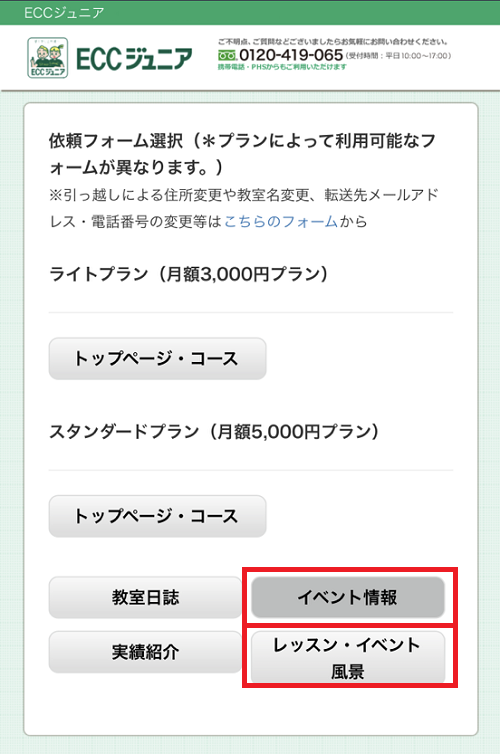
依頼したいページのボタンをタップすると依頼フォームが開きます。
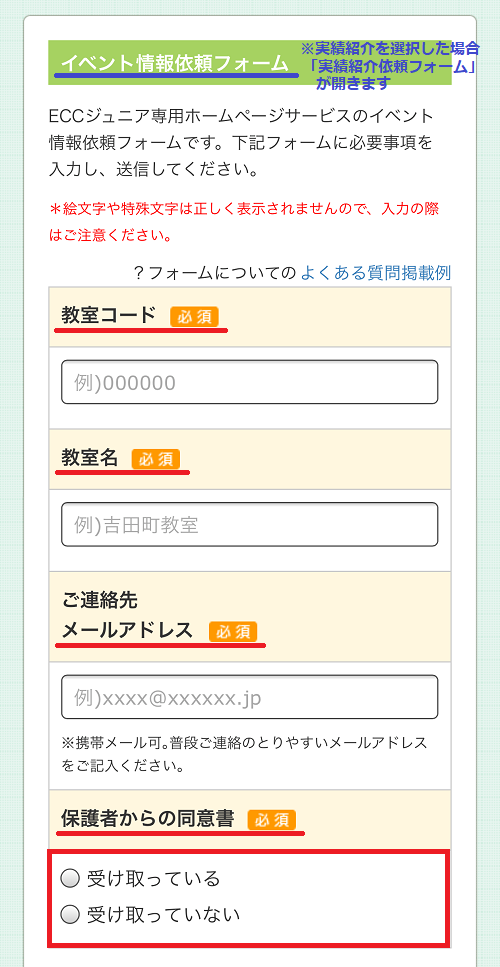
【必須項目①】
「教室コード」
「教室名」
「メールアドレス」
「保護者からの同意書 」
※入力したアドレス宛に送信した内容の確認メールが届きます。
※「受け取っていない」にチェックがある場合、生徒さんの顔を星マークで隠して掲載させていただきます。
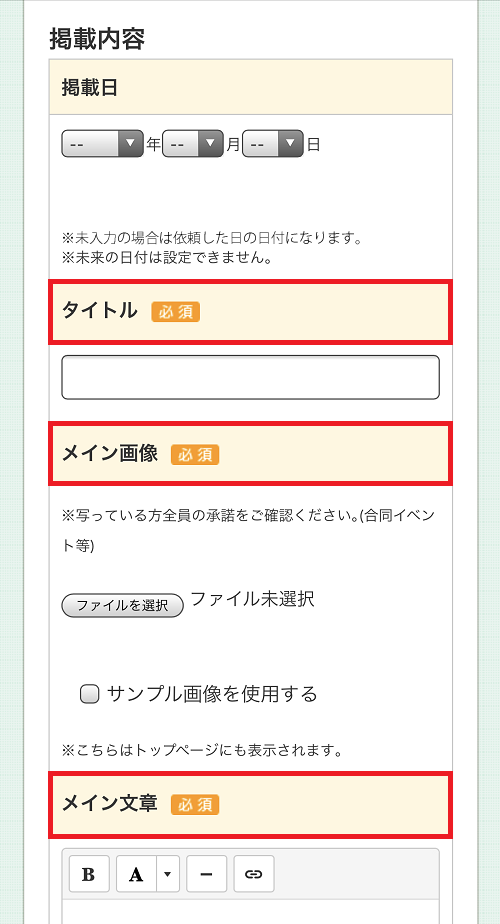
【必須項目②】
「タイトル」
「メイン画像」
「メイン文章」
※「メイン画像」はTOPページにも表示されます。
(PCの場合)
※「メイン文章」の文字色は「3色まで」を推奨いたします。
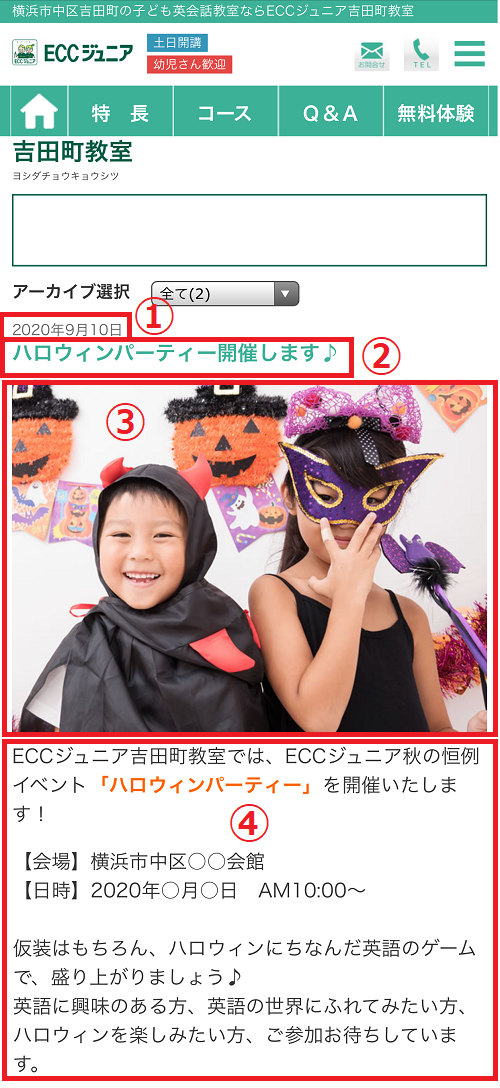
①掲載日
②タイトル
③メイン画像
④メイン文章
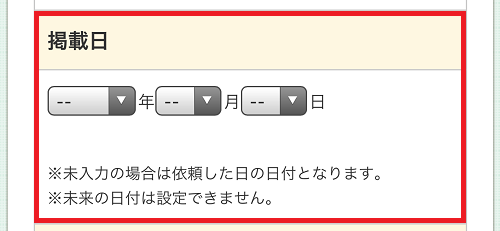
・記事は最新の日付順に表示されます。
・未入力の場合は依頼した日付となります。
・未来の日付は設定できません。
・存在しない日付を指定した場合、ご依頼日にて掲載されます。
例)2月31日など
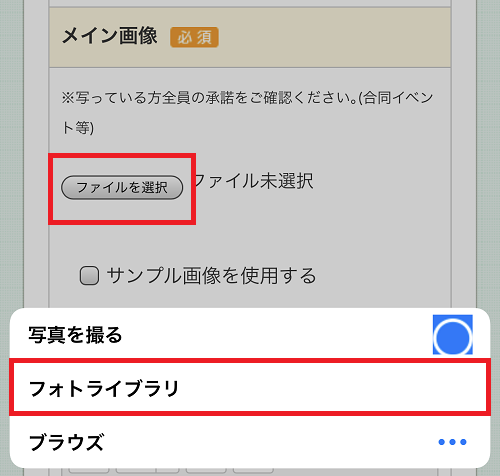
「ファイルを選択」をタップし「フォトライブラリ」からスマホに保管されている画像を選択できます。
※「動画」はメイン画像に表示できません。
【画像掲載のご注意】
・教材の内容がわかる画像・キャラクター(ディズニー等)の写った画像は掲載できません。
・写っている方全員の承諾をご確認ください。(合同イベント等)
・Word・Excel・Powerpointなどは添付できません。PDFに変換をお願いいたします。
・画像サイズが5MB/1枚を超えると送信できません。
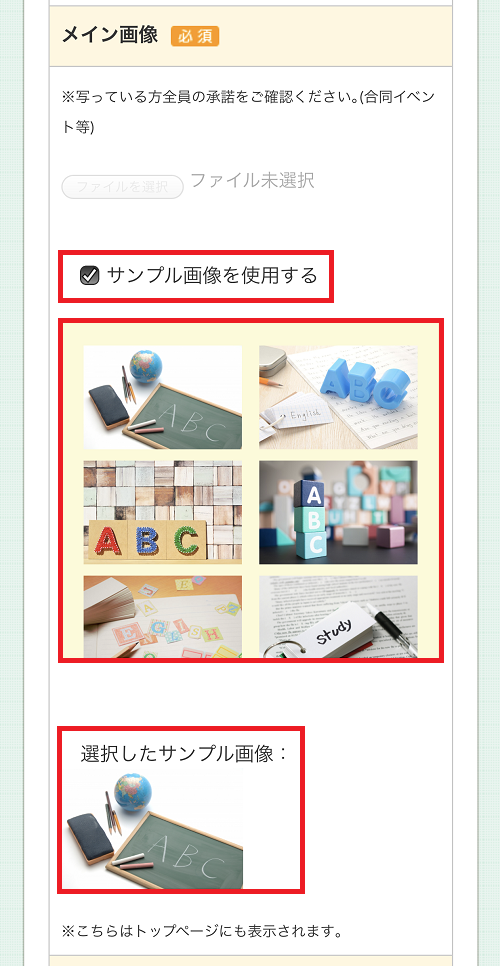
■サンプル画像の使用
「サンプルを使用する」のボタンをクリックするとサンプル画像一覧が表示されます。
選択した画像は一覧の下に表示されます。
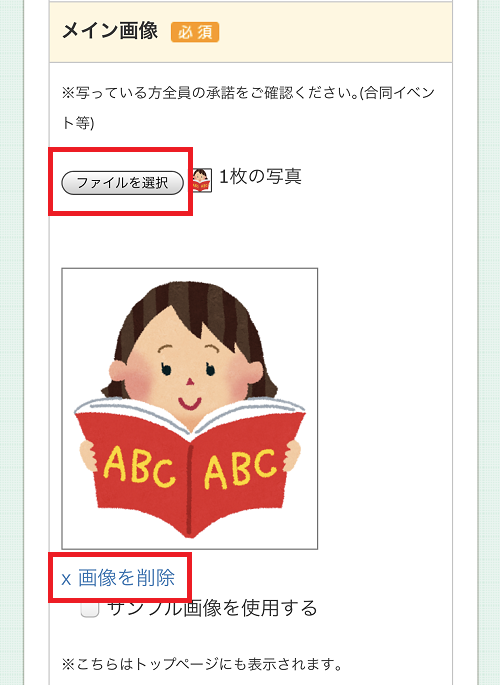
■画像の変更・削除
【変更したい場合】再度「ファイルを選択」から変更できます。
【削除したい場合】「×画像を削除」をクリックします。
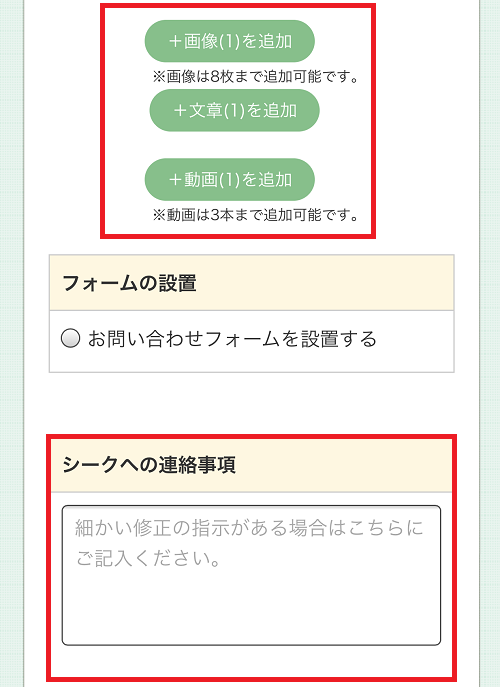
■画像など 複数枚掲載の場合
「画像」8枚まで追加可能です
「文章」制限はございません
「動画」3本まで追加可能です
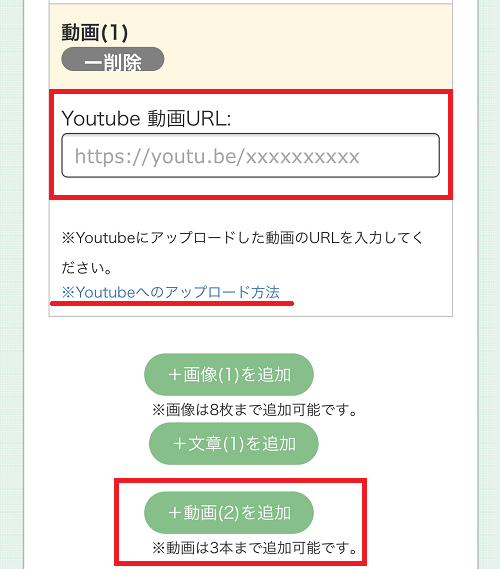
■Fanssへの連絡事項
細かいご修正のご指示などご記入ください。
(生徒さんの顔を隠して欲しいなど)
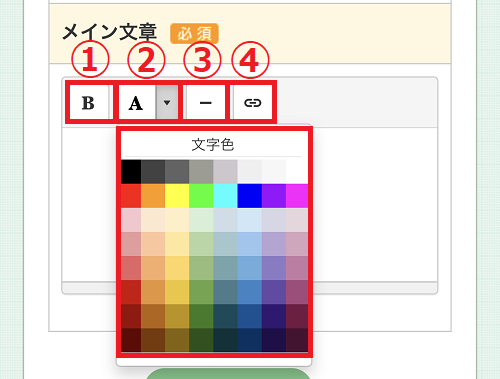
文字の太字や色付け・リンクの設置などできます。
①太字にする
②文字に色付けする
③横線を入れる
④リンクを設置する
※文字色は「3色まで」を推奨させていただきます。
※絵文字や特殊文字は正しく表示されません。
【iPhone・iPadの方】
ボタンが反応しにくい場合があります。
その場合は長押し、もしくはボタン上部をタップしていただくと反応いたします。
■太字・文字色を変える場合
変更箇所を選択してから①・②ボタンで変更してください。
■太字にした後
細字に戻しても太字が反映されます。変更したい文字を選択して再度太字ボタンを押してください。
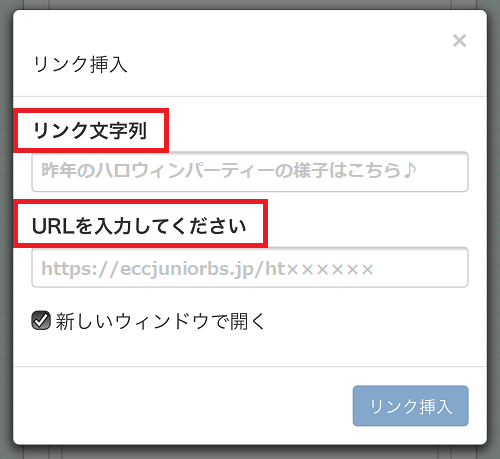
「リンクの文字列」リンクを設置したい文章をご入力ください。
「URL」リンク先のURLをご入力ください。
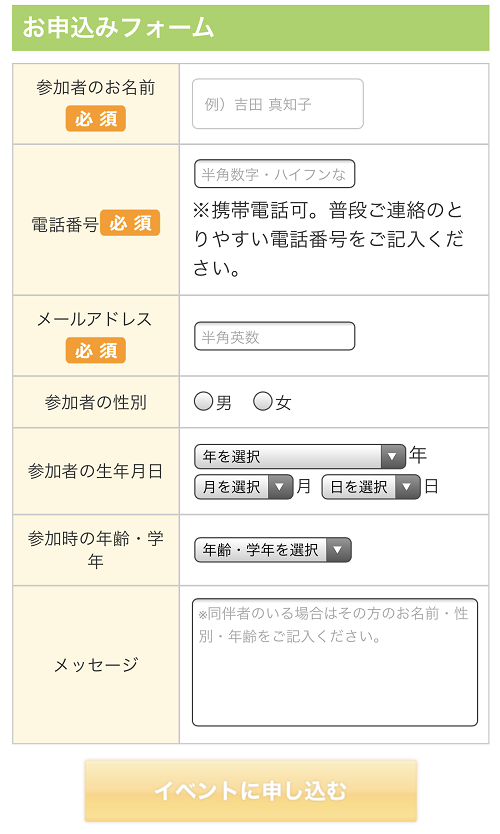
記事下部へ「お申込みフォーム」が設置されます。
※プレビューに「お申込みフォーム」は表示されません。
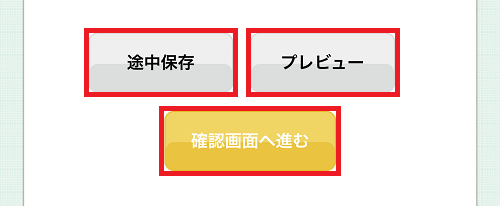
「途中保存」入力途中の状態で保存ができます。
「プレビュー」実際の掲載の様子を確認出来ます。
「確認画面へ進む」入力した内容が確認できます。
【保存のご注意】
・画像は保存できません
・依頼内容を「送信」するまでの間保存されますが、何らかの事情で削除されることもございます。ご了承くださいませ。
【プレビューのご注意】
・「お申し込みフォーム」は表示されません。
※《 グランジュニア専用サイトをご利用の方 》通常サイトでの表示となります。
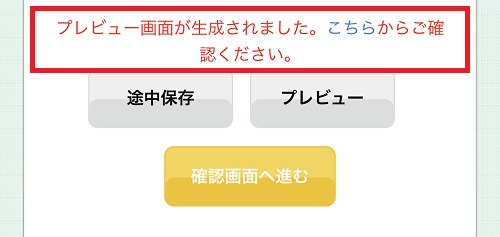
■プレビュー画面確認後 修正した場合
プレビューを確認した後はこちらが表示されます。
プレビュー画面の生成後、依頼内容を編集された場合は
再度「プレビュー」を押しプレビュー画面の再生成を行ってください。
「送信」ボタンを押せば送付完了です。
入力内容を変更したい場合は「戻って編集」から再度編集が出来ます。
※ご入力いただいたメールアドレス宛に、受付完了メールが届きます。ご確認ください。
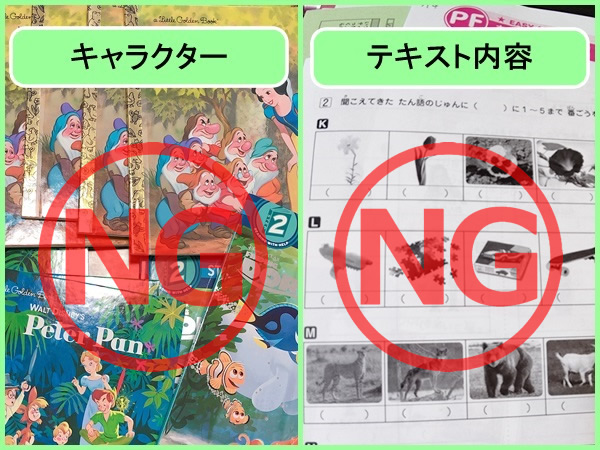
【掲載不可の画像・動画】
・ECCジュニアのテキスト内容のわかる画像・動画
・キャラクター(ディズニー等)の写った画像
【フォームで送付できないもの】
・Word
・Excel
・Powerpoint
※PDFに変換をお願いいたします。
・5MB/1枚を超える画像
・動画
※YouTubeにアップ後URLをご入力ください。
【画像サイズ】
スマートフォンから送付いただく場合は、以下ご注意ください。
≪iPhone≫ サイズは「中」以上でご送付ください。
≪android≫ 5MB/1枚を超える場合はサイズ変更後ご送付ください。
※「メイン画像」はTOPページにも表示されます。
(PCの場合)
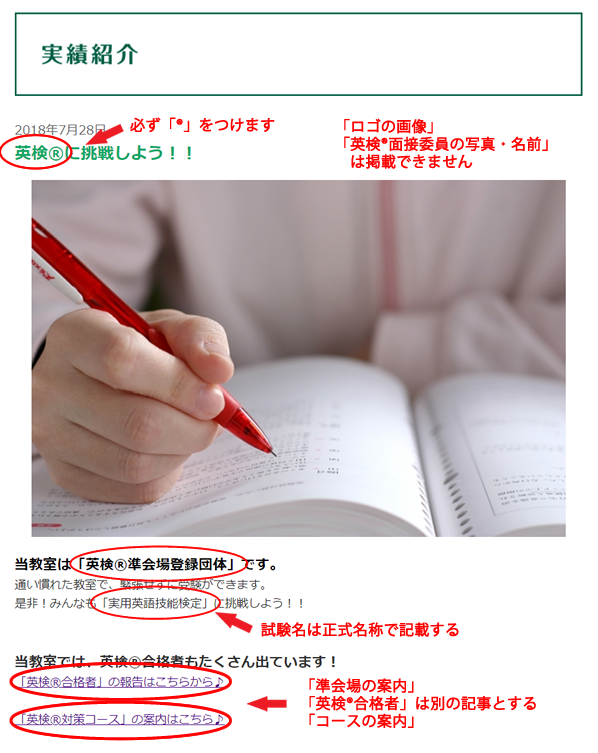
英検®を実施する「日本英語検定協会」のガイドラインに沿って掲載させていただきます。
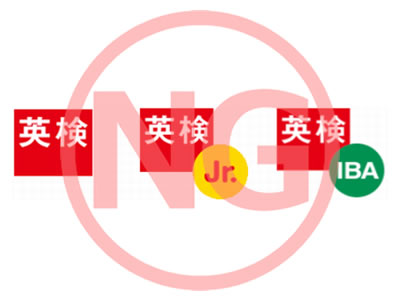
【掲載不可】
1.ロゴ
※「英検®」 の文字を使って作成したものも含む
1. 英検® 試験会場の写真
2.スピーキングテスト面接委員のお写真・お名前
3.「英検® 面接委員」 「TEAP面接官」の記載
※「元」を含む
・面接委員のお名前はイニシャルでの表記とさせていただきます。
※掲載不可のお写真をいただいた場合は、サンプル画像と差し替えさせていただく事もございます。
【記事の内容について】
下記の内容を、1つの記事の中へ一緒に掲載はできません。
1. 検定合格者の発表
2. 『 英検 ® 対策コース 』 の募集・宣伝
3.検定の出願・準会場の案内
それぞれ別記事として掲載をご依頼下さい 。
※記事の中へリンクを設置して 、他の記事へ飛ばすことは可能です。
≪ライトプランの方≫
TOP・備考欄への掲載についても1つのみとなります。
2つ以上ご依頼いただいた場合は、Q&Aへ掲載させていただきます。
【試験名について】
≪正式名称≫実用英語技能検定での掲載となります。
略した試験名・全く違う試験名での掲載はできません。
≪NG例≫
・英検
・実用英語検定 など
【その他】
■「英検」には「 ® 」を付け、下記の注釈を記載させていただきます。
※英検® は、公益財団法人日本英語検定協会の登録商標です。
このコンテンツは、公益財団法人日本英語検定協会の承認や推奨、その他の検討を受けたものではありません。
◎注釈は弊社にて設置いたしますので、記事のご依頼の際は、記載いただく必要はございません。
■準会場の案内につきましては下記をご参考くださいませ。
≪掲載例≫
「当教室は準会場に登録されております」
≪NG例≫
「当教室は準会場に認定されております」
【掲載不可】
1.「英検®」のロゴ ※「英検®」 の文字を使って作成したものも含む
2.「英検® 」の文言は使用できません。
≪NG例≫
・ECC 児童英検
・ECC 英検
・児英検
・英検® など
※文章内に「英検」の文字が含まれていた場合は修正させていただきます。
【試験名について】
≪正式名称≫実用英語技能検定
試験名を略して掲載する事は出来ますが「英検」が含まれていた場合、正式名称に修正させていただきます。
【その他】
■試験会場や面接委員のお写真など掲載可能です。
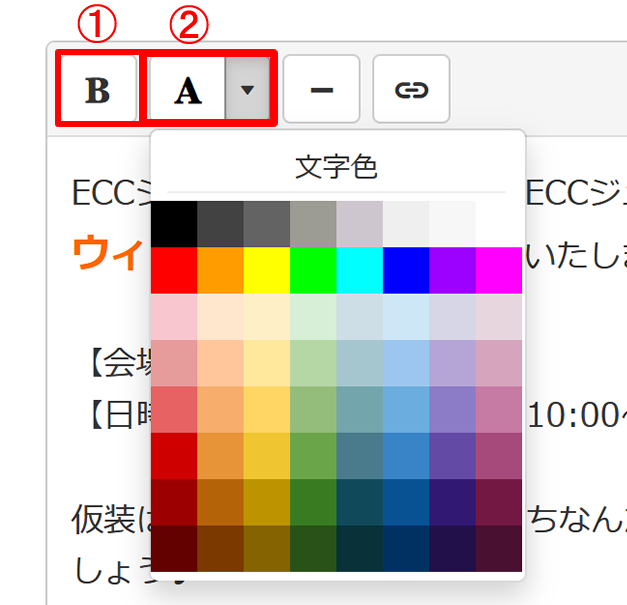
・文字色は、3色までの使用を推奨。
・絵文字や特殊文字は正しく表示されません。
【iPhoneの方】
■太字・文字色を変える場合
変更箇所を選択してから①・②ボタンで変更してください。
■太字にした後、細字に戻しても太字が反映されます。変更したい文字を選択して再度太字ボタンを押してください。
・画像は途中保存できません。
・お問い合わせフォームは表示されません
※掲載時には画像のお問合せフォームが設置されます。
・プレビュー画面の生成後、依頼内容を編集された場合は
再度「プレビュー」を押しプレビュー画面の再生成を行ってください。
※《 グランジュニア専用サイトをご利用の方 》通常サイトでの表示となります。
【送信】
・画像1枚につき3秒ほどお時間がかかります。
・画像は5MB/1枚まで、全体で30MBまで送信可能です。
※送信ができない場合
数十分経過しても送信されない場合、お使いのブラウザに送信エラーのキャッシュ(履歴)が残っている事がございます。
お手数ですが、下記方法にてキャッシュの削除をお試しくださいませ。
【GoogleChrome】chrome://settings/clearBrowserData
【edge】edge://settings/clearBrowserData
【Firefox】下記をご確認ください。
https://support.mozilla.org/ja/kb/delete-browsing-search-download-history-firefox
【Mac:Mac】下記をご確認ください。
https://support.apple.com/ja-jp/guide/safari/sfri47acf5d6/mac
①お使いのブラウザをご確認の上、上記URLを開いてください。
※クリックで開かない場合は、コピー&ペーストをお願いいたします。
②削除期間を設定
※送信不可になった時間を削除できるよう設定して下さい。
※削除期間内に記憶させたパスワードなども削除されますのでご注意ください。
③「削除」もしくは「クリア」をクリック
④あらためて依頼内容を入力・送信